


 電子署名を追加
このツールは、PDF 文書に、電子的に、新しい電子署名を加えるか、あるいは、署名項目が既に現存するが、まだ署名さていない項目に、署名する、手段を提供します。
電子署名は、電子署名された PDF を受け取った人に、署名が適用されて以降、PDF 文脈の中で、文書が不正に変更されていないことを認めます。
あるいは、署名された後、変更が許可されると、それが署名されたときの正確な状態を見せることができるようになります。
署名された PDF を有効にするプロセスは、署名が適用された後、行なわれた変更を、容易に検知します。そして、PDFリーダは、その状況にフラグを立てます。
電子署名は、さらに、署名者/実体、署名日時、および任意で、署名者によって加えられた、署名理由のような、追加情報を識別します。
このプロセスは、公開鍵/秘密鍵の、暗号システムに依存します。
秘密鍵は、署名する署名者が使います。そして、公開鍵は、受取人が、署名が有効で、特定の公開鍵に関連した実体によって発行されたことを確認するために使います。
システムが機能するのは、特定の秘密鍵で署名された特定の内容だけが、その公開鍵によって有効になるからです。
署名者の観点から、秘密鍵は、電子 ID 証明書に関連させられます。
電子 id は、全国身分証明書やパスポートに似ています。これは署名者の同一性を証明します。
電子 id は、通常、署名者の名前およびメール・アドレス、署名を発行した実体の識別、有効期限、および公開鍵を、運びます。
署名された文書は、この証明書を埋め込みます。受取人は、この有効性を確認する、全ての情報をチェックできます。そして、署名を有効にします。
電子署名を設定
このプロセスは、使う 電子 ID を決めることから開始します。したがって、まず、電子 ID が必要になります。
私たちは、私たち自身で自己署名した電子 ID を作ることができます。このツールを使うと、自己署名の電子 ID 生成 ウィザードで、自己署名の電子 ID を得ることと、第三者供給者から電子 ID を得ること、が、できます。
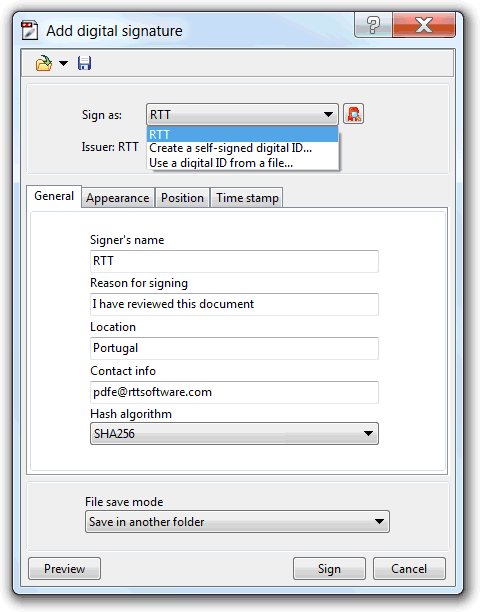
自己署名された電子 ID は、個人利用や、閉じた、相互に信頼できる環境で働く、中小企業に向いています。
認証機関と呼ばれる、第三者供給者からの電子 ID は、それ以外のシナリオで使うとよいです。
これらの認証機関は、電子 ID を発行した実体の、同一性を確認する責任を負います。
このタイプの電子 ID は、通常、関連するコストがかかり、信頼されたサービスの認証機関は、もっと多くの費用を課すでしょう。
電子 ID セレクター・ツールは、システムに記録された、個人の蓄積としてユーザ証明書にインストールされた、すべての電子 ID を一覧表示します。外部のファイルに維持された電子 ID を使うこともできます。そして、自己署名 ID 生成ウィザードを開始させることもできます。
一般タブは、すべてオプションで、項目に表示された追加情報を、付け加えることができます。
ハッシュ・アルゴリズム(細断の算法:サインの過程で使う暗号のメカニズム)の型は、署名する文書の受取人によって要求されることがあります。このため、これを選ぶオプションがあります。
特定の義務がない場合は、既定オプションを使います。
外観タブは、署名を、視覚表示させるか、あるいは、見えないようにするかどうかを指定するために使います。
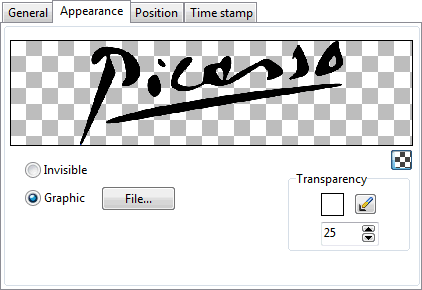
描画のオプションは、視覚表示(例えば、企業ロゴなど)を備えた署名を生成します。
手書き鉛筆で、書名を作ることもできます。画像ファイルをスキャンします。これは、通常の手書きプロセスを視覚的に模倣します。
ツールでは、透明色を選択することもできます。文書の上に画像を挿入した後、選択した画像の背景を容易に隠すことができるので、より自然に見せることができます。
位置タブは、署名を設置する、文書のページを指定するために使います。視覚表示する署名について、位置とサイズを指定できます。
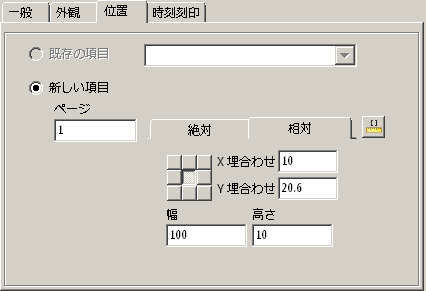
公式的または契約型のPDF で、署名フィールドに署名していないけれど、署名が必要なことはしばしばあります。
私たちは、どこのフィールドに署名するかを選択するために「既存の項目」オプションを使うことができます。
このための項目が、既に配置してあります。
複数のPDFを選択して、バッチ・モードでこのツールを始めるときは、このオプションは利用できません。
しかし、このオプションを使って、以前、雛形を使った場合、または保存してある場合、これを選択することができます。
したがって、ただ 1 つのファイルでツールを始めて、このモードを設定して、雛形に構成を保存した後、同じ指定された署名項目がある様々なPDFに署名するために、後でバッチ・モードでこれを使うことができます。
電子署名は、常に署名された日付を含んでいます。しかし、その日付は、署名者のコンピューターの日付が使われます。
明らかに、この日付は、コンピューターの日付を変更することで、容易に捏造することができます。
時刻刻印タブでは、時刻刻印に対して、保証された TSA(Time Stamp Authority)サービスを利用して署名するオプションを持っています。
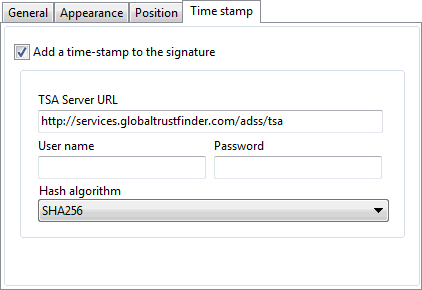
この証明は、通常、もう一度、第三者供給者によって行われます。しかし、時刻刻印が、単に内部基準のために必要なだけなら、小企業では、それ自身のTSAサーバーを運用しているかもしれません。
自身のTSAサーバーを形成するのに必要なのは、TSA サーバーのURLと、TSA が、サービスにアクセスする認証に必要な、ユーザー名およびパスワードを入力するだけです。
自己署名の電子 ID を生成
この、自己署名の電子 ID 生成ウィザードは、ツールの電子 ID セレクターからアクセスします。特別の型の電子 ID (この発行人実体は、また電子 ID の所有者です) を作るために使います。
所有者の同一性を証明する第三者がいないので、通常、ビジネス署名では受け入れられません。
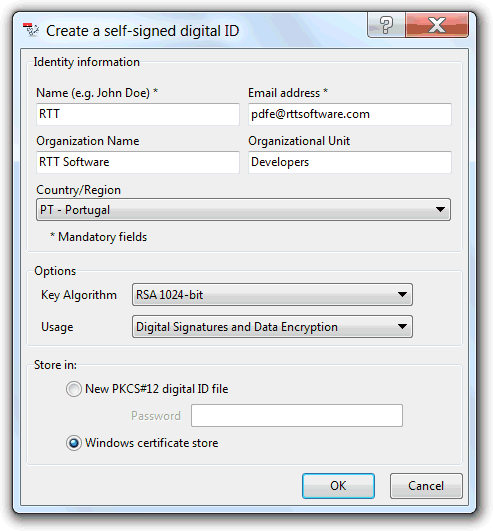
同一性情報項目は簡単で、上の2項目だけが、必須項目です。
特別な必要条件がない場合、デフォルトの一般的なオプションを使います。
その「保存場所」セクションは、電子 ID を、どこに保存するか指定するために使います。
最初の選択肢(これを保護するパスワードを要求し、電子 ID が使われる都度、提供されます)は、外部ファイルにこれを保存するものです。
第2の選択肢は、新しい電子 ID をあなたの Windows の、個人の証明書保存に加えて、あなたの Windows ログオン・パスワードによって保護します。
コマンド・ライン・インタフェース:
| Function name: | AddSignature |
| Options: | [] means optional parameter |
| Template= | - Full path to a digital signature template file, that is an Add Digital Signature tool options previously set and saved to a file. |
| [Password=] | - The password protecting the Digital ID private key. Required if the template file embeds the Digital ID certificate, or refers an external Digital ID Certificate file. |
| [OutputPath=] | - Full path where to put the signed files. If not specified, the file source path is used instead. |
| [-CreateBackup] | - If specified, create a backup file. |
| [-s] | - Silent mode. Run without showing the interface (only available for licensed users) |
| FilesList | - List of PDF files to Sign; Separate files using the semicolon";" char. Must be the last parameter |
| 例: "C:\Program Files\PDF-ShellTools\PDFShellTools.exe" AddSignature OutputPath=C:\PDFs\Signed Template=c:\SignTemplates\MyDigitalSignature.sig C:\PDFs\contract.pdf |
|