


 画像抽出
画像抽出このツールで、画像オブジェクトを抽出したり、外部画像形式ファイルに、文書ページを描写することができます。
ツールには、2つの操作状態があります。
単一ファイル用とバッチ・モードです。
ファイルを1つだけ選択して、ツールを始めると、単一ファイル・モードになって、これは、次の画面ショットで示す様になります。
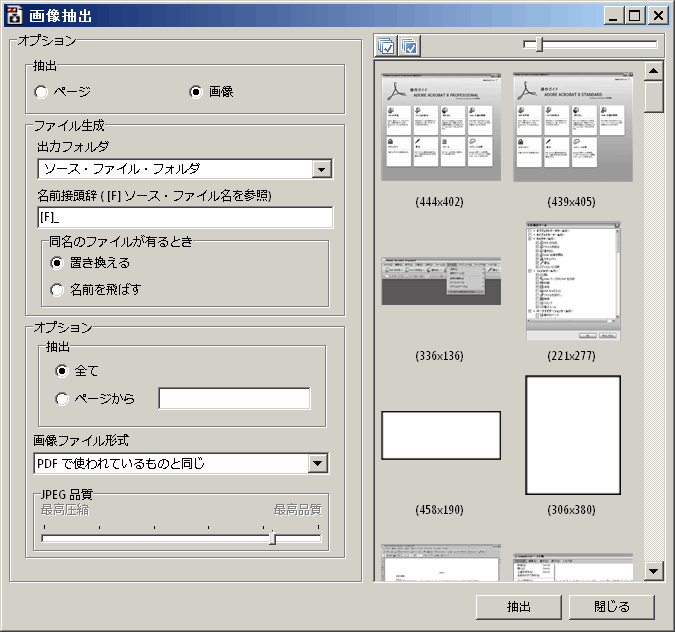
左では、抽出オプションを指定します。右側には、見つけた、すべての画像の一覧を表示します。あるいは、指定した文書のページを描画します。
画像表示一覧部分では、ドラッグ & ドロップと、コピーの、クリップボード機能が使えるので、外部のアプリやフォルダーに、必要な画像を容易に抽出できます。
抽出オプションは簡単です。
上の「抽出」セクションは、どの画像を抽出するかを指定するために使います。
「ページ」は、ページ内容の表現を描画します。「画像」は、PDF 文書の画像オブジェクトを抽出します。
「ファイル作成」セクションは、抽出した画像を保存するとき、出力するフォルダーを指定するために使います。同じ名前のファイルが見つかった場合、ファイルを上書きするか、または、名前接頭辞を付けて保存するか、選択します。
画像ファイル名は、この接頭辞に、自動的に生成される増加数を連結したものに、画像ファイル形式と関係するファイル拡張子を組み合わせて構成します(NamePrefixXXXXX.ext)。
画像接頭辞が [F] 定数を含んでいる場合、ソース・ファイル名は、各文書に対して、その位置で、0 から始まるの増加数が使われます。
「オプション」セクションは、実行する、抽出の形式、ページや画像と関係する、特定のオプションを指定するために使います。
ページについて、DPI を持っています。表現の解像度、抽出するページ、ページ全てかページ範囲を指定するかです(例えば、1,3,5-10)
画像を抽出するとき、全てのページを対象とするか、あるいはページの特定の範囲から抽出するか、および、出力画像のファイル形式を指定することができます。
「PDF で使われているものと同じ」オプションは、画像オブジェクトを再コード化せずに、そのまま抽出しようとします。
一方、他のすべてのオプションは、画像の内部形式が異なれば、指定した形式に再コード化して抽出します。
ツールを、複数の文書を対象にして始めると、バッチ・モードで動作します。左のオプション・パネルだけが表示されて、右側の画像表示一覧は、現れません。