


 名前を変更
名前を変更 このツールを使うと、メタデータ項目の文字列を利用して新しいファイル名やフォルダ名を作成することで、文書の名前を簡単に変更できます。
メタデータの内容を利用するだけでなく、自作スクリプトを使うと、連番と日付の追加、大文字と小文字の変更、検索/置換、部分文字列の置換、文字列の分割、より複雑な名前変更などもできます。
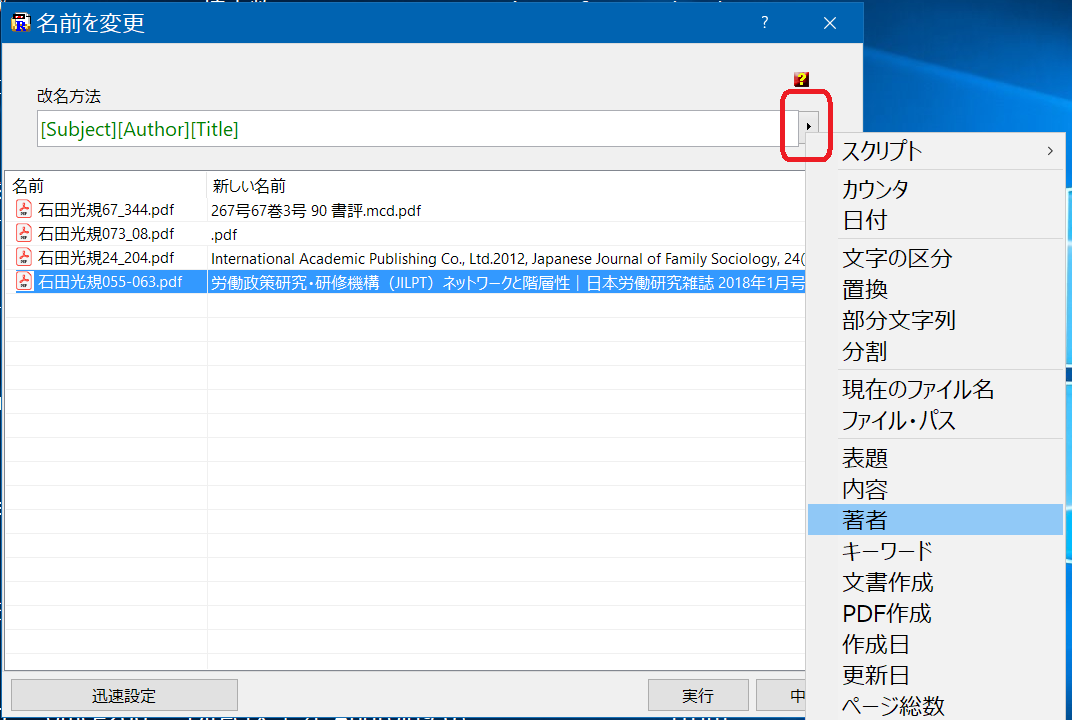
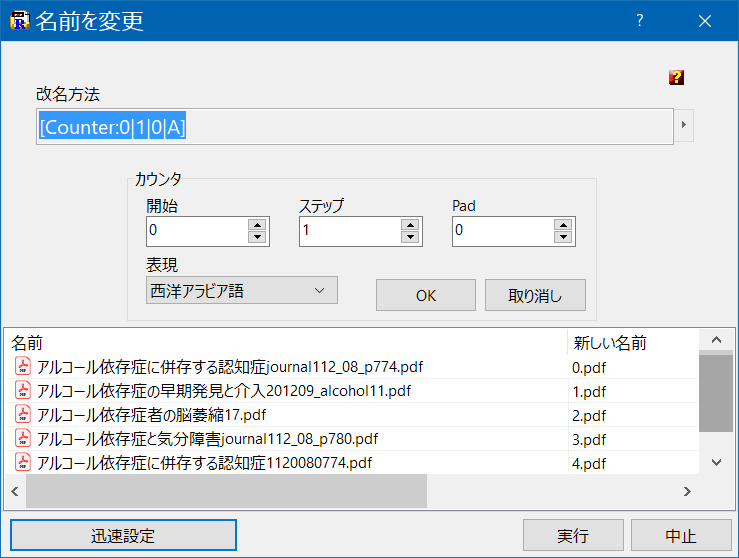
「改名方法」の設定を作成している間、ツールは改名対象のファイルのリストに新しい名前がどのように表示されるかを示します。このため、必要に応じて改名方法を簡単に変更設定できます。
「改名方法」には静的文字列を含めることができます。メタデータ項目を参照したり、特別な機能を適用したりするには、改名方法項目の右側にある右向き矢印▼ボタンを使って、表示されるリストから利用可能なオプションを選択できます。
メタデータ項目は、[Title] や [Subject] などの角括弧定数で参照します。
静的文字列およびメタデータ項目定数と同様に、Counter関数とDate関数は挿入場所で有効になり、上の画面に示すように、数式に追加される前に特定の構成画面を表示します。
変更関数(大文字小文字、置換、部分文字列、分割)は、関数の影響を受ける数式の部分を変更するため、入力する前に、既に入力した数式の一部を選択して反映させる必要があります。
いくつかの例:
- ファイル名を大文字にする: [SetCase:U]([F])
- 表題の新しい名前として、「foo」という単語を「bar」に置き換え: [ReplaceS:foo|bar]([Title])
スクリプト・サブメニューから、ツールのスクリプト機能を利用します。ここで、スクリプト関数は、上記で説明したメタデータ項目定数や変更関数と同じ方法でコード化して後で使用できます。

スクリプトを管理 の項目は、自作スクリプトツール と同じスクリプト管理エディターを開きます。コード化できるスクリプトは、スクリプトにテキストが返されるメイン関数が必要であること以外は、同じ仕様です。「改名方法」で関数の参照が入力された場所で使われます。 これが機能するためには、スクリプト名もこの関数と同じ名前である必要があります。テスト確認では、エディターからスクリプトを実行すると、関数の結果を示すメッセージボックスが表示されます。
内部機能へのアクセスは、2つのルート・オブジェクトによって提供されます。1つは IFileObject 処理中のファイルを参照する BatchFile という名前と、現在の名前で処理されているファイルを含む CurrentField という名前のオブジェクトです。または、スクリプト関数が変更モードで使用されている場合、パラメーターとして渡されるデータです。
例えば、パラメーターとして渡された文字列を元に戻す関数を作る場合は、次の VBScript コードを使って Reverse という名前のスクリプトを作成できます:
Function Reverse
   Reverse=StrReverse(CurrentField.Value)
end Function
これを名前変更式で使い、変更モードを使用して、件名フィールドを反転します。この例では : [Reverse]([Subject])
BatchFile オブジェクトのもう一つの使用例は、JScript を使います:
function CreationDatePlusOne() {
    if (BatchFile.Metadata.CreationDate !== undefined) {
        var dt = new Date(BatchFile.Metadata.CreationDate);
        dt.setDate(dt.getDate() + 1);
        return dt.toLocaleDateString()
    }
}
これにより、メタデータ作成日項目に1日加えた日付が返され、これを名前変更式で使えます: [Title]_[Subject]_[CreationDatePlusOne]
このツールを使うと、フォルダー構成でファイルを整理することもできます。名前の変更式を使ってファイルの名前を変更し、新しいフォルダーか既存のフォルダーに移動して、新しいファイル名を使って保存フォルダーを整理できます。
ファイル名変更式の特定の部分を、ファイル名ではなくフォルダー名とてし定義するには、フォルダー名の区切り文字としてバックスラッシュ「\」文字を追加して、新しいファイル名の最後の部分から、フォルダ名の部分を分離します。
ツールは、ファイルパスを、フルパスか、相対的で指定できます。例えば、"C:\PDFs\[Author]\[Title]\[F]", or "[Author]\[Title]\[F]".
| Function name: | Rename |
| Options: | [] means optional parameter |
| [RenameFormula=] | - The rename formula to use while renaming the files. Defined as explained above. (default = [Title]) |
| [-s] | - Silent mode. Run without showing the interface (only available for licensed users) |
| FilesList | - List of PDF files to rename; Separate files using the semicolon";" char. Must be the last parameter |
| Example: "c:\Program Files\PDF-ShellTools\PDFShellTools.exe" Rename "RenameFormula =C:\MyDocs\[Subject]\[Title]-[Creation Date]" c:\Somefolder\*.pdf |
|