


 自作スクリプト
このツールを使うと、自作のスクリプトを利用できるようになります。
GUIツールが提供している機能だけでは不十分なときに、自分で必要なツールを、コードで記述することができます。
スクリプトは、PDFの 処理/管理だけでなく、汎用的に使えます。
シェル・ファイル・コンテキスト・メニューから、直接、他のファイル形式に対しても、容易に自作スクリプトを実行できます。
このツールは、Active Scripting 技術を使います。
スクリプト言語は、エンジンと呼ばれるアクティブな言語インタープリターで、Windows の標準セットアップで JScript と VBScript のいずれか、またはそれらを組み合わせて利用できます。
これは、さらに、ルート WScript 命名オブジェクトで Windows Script Host オブジェクト・モデルとの互換性を提供します。したがって、既に利用可能な WSH 互換性をもつスクリプトの多くを、実行する準備ができています。
PDF-ShellTools マネージャーは、スクリプトを、編集・作成・構成する場所です。
この機能は、コンテキスト・メニューと関係があります。したがって、このオプション・パネルは、提供されるシェル拡張のマネージャー設定リストで、コンテキスト・メニュー・ツール項目が選択されたときに、現われます。
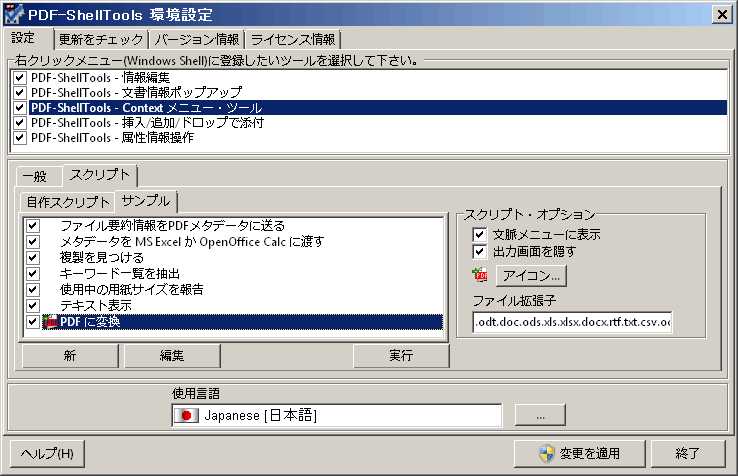
上の画面ショットに示されるように、いくつかのサンプル・スクリプトが、すぐ利用できるようになっています。スクリプトを、どのように使えるかを確かめるために、試してみるとよいでしょう。
これらのサンプルは、既定で、コンテキスト・メニューに表示されるように、設定されています。
それぞれのメニュー項目は、設計されたファイル形式のために、シェル・コンテキスト・メニューに表示されます。(エクスプローラで、該当する拡張子のファイルを選択して、マウス右クリックしたときに表示されるメニューに出現します。)
スクリプト構成パネルには、「新」しいスクリプトを作成する、既に利用可能なものを「編集」する、「実行」する、の3つの選択肢があります。「実行」ボタンは、実用上の理由から、ここに配置しています。
スクリプトを実行指定するのに使い易い場所は、シェル・コンテキスト・メニューからでしょう。「文脈メニューに表示」オプションは、各スクリプト名の右側のチェック・ボックスに対応していて、スクリプトが、シェル・コンテキストメニューから利用できるかどうかを、指定します。
「ファイル拡張子」編集箱は、スクリプトそれぞれのメニュー項目を見えるようにするファイル形式を指定するために使います。
スクリプトを、任意のあらゆるファイル形式のコンテキスト・メニューに、表示させて起動できるようにしたいときは、「ファイル拡張子」は空白のままにします。スクリプトを、特定のファイル形式に対してのみ表示させたいときは、形式 .ext1.ext2.ext3...(例えば .pdf.doc.xls)のように登録します。
アイコン・ボタンを押すと、画像選択画面が開きます。ここで、スクリプト項目のアイコンとして使う画像を、選択できます。 アイコンのない項目は、コンテキスト・メニューで、スクリプト名の文字列だけを表示します。
スクリプトの実行中は、出力画面を利用できます。ここに、文字列、そして、他のスクリプトの動作を表示できます。
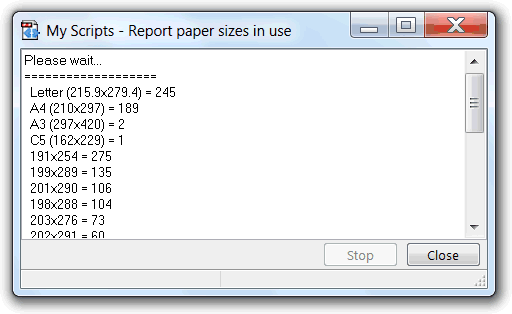
何かの理由でスクリプトを止めたいときは、この出力画面のボタンを使って、スクリプトを止めることができます。しかし、スクリプトによっては、この対話性を必要としないこともあります。このため、「出力画面を隠す」オプションで、スクリプトの動作中に、この画面を表示しないようにすることもできます。
「新」か「編集」ボタンを押すと、スクリプト・エディタが起動します。スクリプト・エディタを使って、スクリプトを、作成、編集、実行、デバッグすることができます。
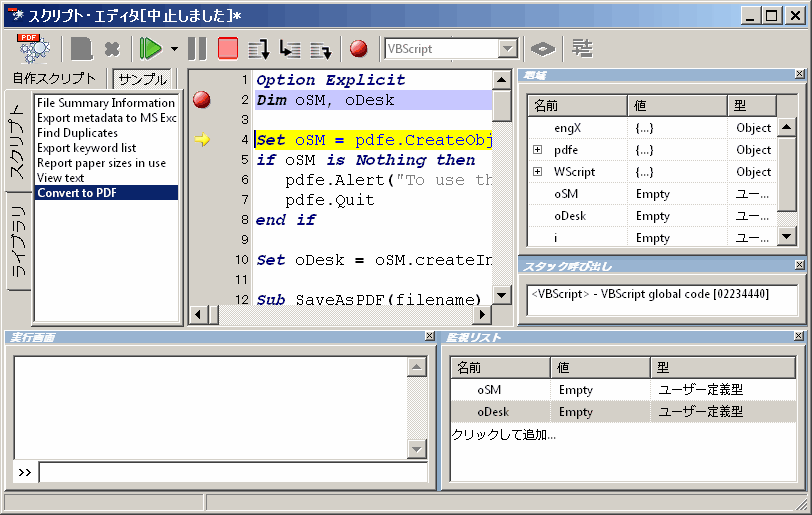
Tip: このエディタは、Ctrl キーを押さえた状態で、My Scripts スクリプト・メニュー項目をクリックすると、シェル・コンテキスト・メニューから直接起動させることができます。特定の拡張子のファイルを選択した状態から、スクリプトをデバッグするときに、とても便利です。
これは、フル機能のエディタでありデバッガーで、構文ハイライト、コード・フォーマット、検索、置換、そして、元に戻す/繰返し の機能を持っています。
デバッガーには、コンソール対話、変数と地域監視、スタック・リスト呼出し、ブレークポイント、段階実行の機能があります。
デバッガーは、お使いのシステム環境にインストールされていない若干の DLL に、依存するかもしれません。完全な DLL のセットを入手する簡単な方法は、昔からある、無料の、Microsoft Script Debugger をインストールすることです。
日本語版には、下記の2種類があります。インストール時は、「管理者として実行」します。
- dbg10jpn.exe : Microsoft Windows 98 または Windows Millennium Edition (Me)
- scd10jp.exe : Windows XP、Windows 2000、または Windows NT 4.0
新しいスクリプトを作成するには、まず、それに意味がある名前(名前はいつでも変られます)を与えます。名前は、コンテキスト・メニューで、この文字列で判別して起動するために使います。
上段の中ほどの、コーディング言語セレクターから、スクリプトを書くために使う言語を選びます。選択肢に表示される言語は、システムにインストールされているものです。
スクリプトは、スクリプト・ライブラリに格納されているコードを利用することもできます。それには、「含める」<> ボタンから、使いたいライブラリをチェックするだけです。この方法は、含めたスクリプトが、異なる言語でコード化されていることも許すので、複数の言語でスクリプトを開発するのに用いることもできます。
コード構文は、選んだスクリプト言語に特有です。このサイト は、JScript と VBScript 、および、Active Scripting について、大変参考になるでしょう。
ツール(主に、PDF の処理に特有の)が提供する、内部の機能にアクセスするために、pdfe という名前のルート・オブジェクトを持っています。この pdfe ルート・オブジェクトは、どのスクリプト言語からでも、これをつくることなく、利用できます。このオブジェクトは、Windows スクリプト・ホスト・オブジェクト・モデルの WScript ルート・オブジェクトと同等の機能を提供します。この機能と使い方は、My Scripts API のページで、詳細に説明しています。
外部ホストからの API 使用
My Scripts API オブジェクトは、Windows スクリプトホスト、MS Office ツール、または COM/ActiveX オブジェクトをインスタンス化できる他の技術などの外部ホストから API を使うために、COM/ActiveX オブジェクトとして Windows システムに登録することができます。
この登録は、インストーラによって自動的に行われるのではなく、マネージャの My Scripts オプションパネル(このページのスクリーンショットの上部)、「登録」ボタンから手動で行う必要があります。このプロセスは、UAC 昇格マネージャを呼び出して、 -regserver または -unregserver パラメータを渡して登録または登録解除することによっても自動化することができます(例: Manager.exe -regserver)。
pdfe ルートオブジェクト の servername.typename は MyScripts.PDFEObject になるため、通常の方法でインスタンス化できます。例 jscript コード : var pdfe = new ActiveXObject("MyScripts.PDFEObject");
Command line interface
| Function name: | RunScript |
| Options: | [] means optional parameter |
| ScriptName= | - The name of the script to run |
| [-s] | - Silent mode. Run without showing the interface (only available for licensed users) |
| [fileslist] | - List of files to process with the script. Separate multiple files using the semicolon ";" char. Must be the last parameter |
| Example: "c:\Program Files\PDF-ShellTools\PDFShellTools.exe" RunScript "ScriptName=My Script 1" -s c:\PDFs\*.PDF |
|