


このツールは、すでにインストールされている第三者の PDFプレビュー・ハンドラー(読書表示枠で、ファイル内容の読取り専用下見を表示するために使われるシェル拡張)に、機能を追加します。
メタデータ編集、キャプチャ、稼動プレビューハンドラの容易な切り替え、独立画面でのプレビューア表示(マルチモニタシステムで便利)ができるようになります。

このツールは、このツール自身を、システムPDFプレビュー・ハンドラーとして登録します。そして、実際のプレビュー・ハンドラーを代替します。
このツールは、インストールされているすべてのPDFプレビューハンドラを検索し、さらにプレビューアとして使える互換性のある完全なPDFリーダーも検索します。そして、ユーザが、いつでも、簡単に、見つかった有効なプレビューアを切り替えできるようにします。
これは、タスクを実行する上で重要です。
メタデータのキャプチャ操作では、テキストの選択・コピー機能を備えたプレビューアは便利です。しかし、PDFをプレビューするだけなら、単純なプレビューアの方がはるかに高速です。
下のメタデータ窓には、Windowsエクスプローラの詳細窓で見えるように設定されているすべてのファイル・メタデータ属性が表示され、書き込み可能な属性は、編集もできます。このリストは、マネージャーのプロパティハンドラ設定ツール で定義できます。
Windowsエクスプローラの詳細枠で提供されるものと類似の機能を、プレビュー枠から直接制御できるようにすることは、メタデータ取得操作に重要です。このWindows エクスプローラの詳細枠にインターフェースすることは、おそらく技術的にできません(少なくとも簡単には)。
Windows 8.x では、詳細ペインと同時に、プレビューペインを表示することはできません!
このツールは、メタデータ取得操作を助けるために、画面スナップショット・ツールと、画像 OCR ツールと、クリップボード・モニターを備えています。
スナップショット・ツールは、一番上のツールバーのスナップショット・ボタンから起動します。
画面上で対象としたい長方形の部分の領域を選択して取得します。ただ、これは PDFからテキスト抽出したいスナップショットを取得するためのものです。
大部分のプレビュー・ハンドラーは、単にPDFを画像として表示するだけで、テキスト抽出機能がないので、このツールが必要なのです。
このスナップショットをテキストに変えるために、ツールは、画像 OCR(光学文字認識)機能を持っています。画像 OCR 機能は、スナップショットが撮られた直後に現れます。(メイン・メニューで メタデータ取得補助を有効にする の項目がチェックされている場合。)
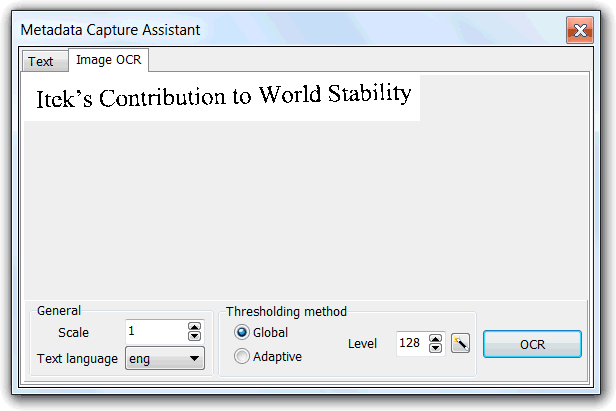
良い OCR 結果を得るためには、良いテキスト精細品質でスナップショットを撮ることが、重要です。
キャプチャする領域で、テキストが読みやすいように、プレビューアで、サイズ変更したり、PDFのページ拡大をするとよいでしょう。
取得した画像のサイズを変更する、OCR ツールスケールオプションは、OCR 操作の品質を決定する、テキストの視覚品質をさらに向上させるために使うことができます。
スレッショルド(閾値)法の設定は、取得した画像を、どの境界で、白か黒のいずれに変換するかを設定します。(OCR 作動は白黒の画像で働きます。)
包括法は、すべての色を設定するために、固定した灰色のレベルを使います。このレベル以下を白に、それ以外の全てを黒に設定します。
これは単純な背景色上のテキストではうまく行きますが、ページ背景が複雑ならうまく行きません。
このより複雑なページ背景シナリオでは、適応可能な方法を使わなければなりません。この代替方法は、画像を小さい地域に分けて、それぞれ独立して、最適な閾値レベルを使います。
選択した閾値法の設定は、OCR 処理結果が思わしくない場合は、手動で微調整する必要があります。
OCR は、テキストを読みやすくはっきりさせることでうまく行きます。この設定を手動で微調整すると、多くの場合、結果は良くなります。
テキスト言語オプションを、認識するテキストの言語に合わせることも重要です。文字認識で単語候補を確認するために辞書統計法を使うからです。
OCR 操作は OCR のボタンをクリックすると開始します。 OCR 操作が終わると、認識されたテキストは、ツールのテキストタブに表示されます。
また、このタブは、画像ではなくプレーン・テキストは、Windowsのクリップボードにコピーされます。例えば、プレビューハンドラを、テキスト選択してコピー有効で、使ったときです。
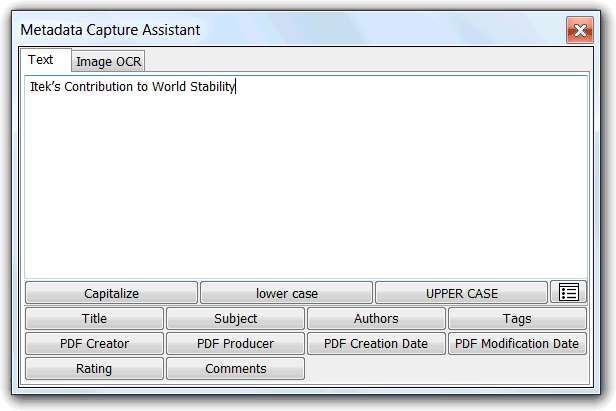
このテキスト タブから、テキストを構成して、編集して、下部のボタンの対応するリストを使って、メタデータ項目の1つに、直接このテキストを送ることができます。
このボタンは、メイン・メニューの メタデータ枠表示 項目を有効にして、メタデータ枠が可視の場合にのみ、表示されます。
メタデータは、このメタデータ枠で、手で編集することもできます。
編集したメタデータは、自動的には保存されません。 ユーザーは、ENTER キー(フィールドを編集していない場合)または対応する保存ボタンを、明示的に押さなければなりません。変更できるとき、メタデータ枠の右に表示されます。
これと同じで、変更が存在する状況で、ESC キー、または対応するボタンを押すと、まだ保存されていない変更は、すべてキャンセルできます。