文書の作業ツール(PDF Explorer マニュアル)
グリッドに文書情報が表示されているときだけ、ツール画面が表示されます。
1 情報編集
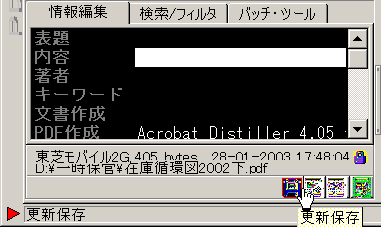
この画面で、グリッドの行で指定した文書の標準情報項目を編集することができます。
データを入力すると、下にフロッピの絵の「更新保存」ボタンが表示されるので、これを押すと登録されます。
ここで編集した内容は、 PDF Explorer データベースだけでなく、当該 PDFファイルが書きこみ可能の場合は、そのPDFの情報も、編集・更新します。
2 検索/フィルタ
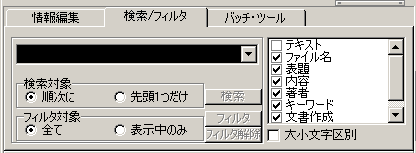
このツールは、表示中のグリッドの中の書類を対象として、検索・絞込みに使うものです。
検索で、「検索対象」の「順次に」をマークすると、順番に検索結果が表示され、「先頭一つだけ」とすると、グリッドのトップが選択状態になります。
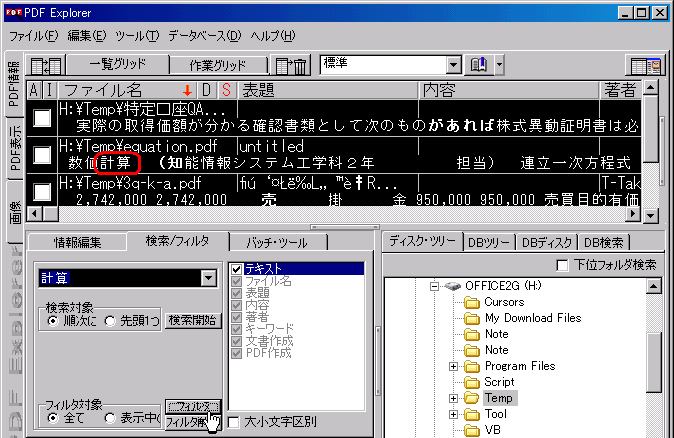
「フィルタ」ボタンで、合致しない文書を、一時的にグリッド上で非表示にします。
「フィルタ解除」ボタンで、グリッド上に、現在の全ての文書を、再表示します。
項目の選択で、「テキスト」にチェックを入れると、PDFの文書情報から検索することかできます。
検索結果は、グリッドの2行目に表示されます。
|
3 バッチ・ツール
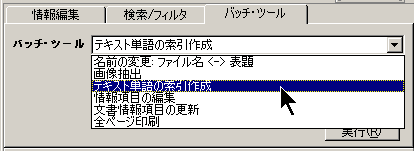
グリッドに表示されている文書、または、そこでチェックされた選択文書に対して、一括処理するためのツールです。
バッチ・ツールを選択して、「実行」ボタンを押すと、実行を開始します。
バッチ・ツールは6種類有ります。それぞれ、オプションを設定する画面を持っています。
3.1 名前の変更:ファイル名<->表題
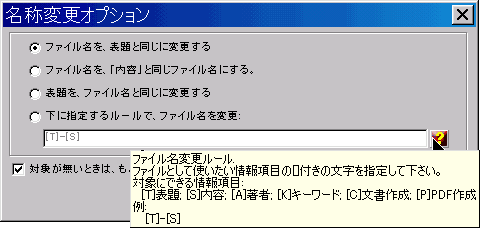 このツールは、ファイル名または表題を、他方からコピー充填させるものです。 このツールは、ファイル名または表題を、他方からコピー充填させるものです。
オプション画面で、処理方法を指定します。
|
3.2 画像抽出
選択対象の全ての文書から、画像を抽出します。
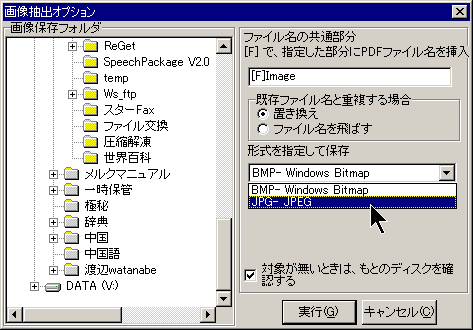
オプション設定画面です。
画像抽出の対象から、画像データを抽出して、指定したファイル名の方法で、保存します。
(この例では、NomeDoFicheiro.pdfから抽出した画像は、NomeDoFicheiro-Image0000
NomeDoFicheiro-Image0001
のように保存されます。[F]の部分に、抽出元のPDFファイル名を挿入することができます。)
 登録先のフォルダに、既に同一のファイル名のファイルが存在した場合の処置方法も、ここで指定します。
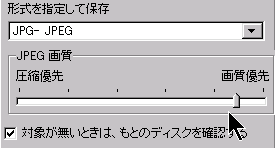
保存できる画像のファイル形式は、BMPかJPEGのいずれかです。
JPEGの場合は、右のあたりの圧縮率を推奨します。
ツールのすべてに共通のオプションとして、対象のPDFファイルが、開いているディスクに無い場合、ディスクの挿入を促すかどうかを指定します。
|
3.3 テキスト単語の索引作成
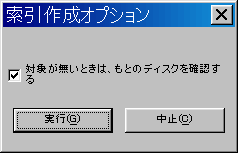
このツールは、「DB検索」で使うため、PDF Explorer のデータベースに、文書のテキストデータの内容の索引を作成します。
2文字以上の全ての単語について、索引がつけられます。
3.4 情報項目の編集
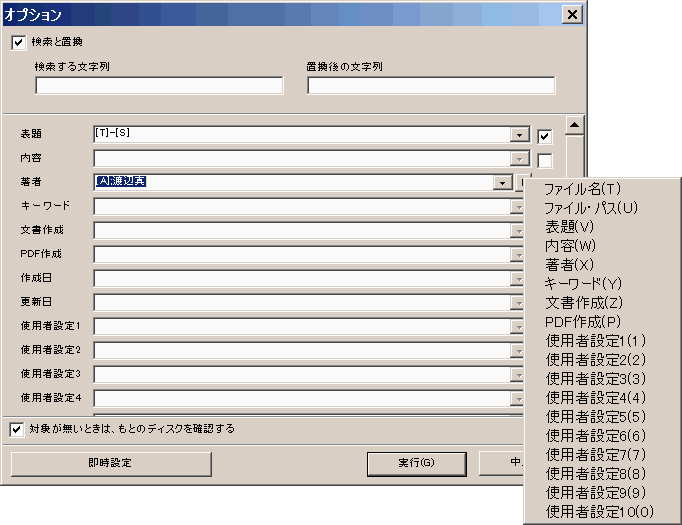 このツールで、標準の項目について、編集または追加ができます。対象の全ての文書の該当項目に、一括して同じデータを登録することができます。
この操作では、例えば、著者と、作成日と更新日がよく使われるでしょう。全ての項目について、容易に一括更新できます。
例えば、「更新日」の項目を、一括削除する、などの使い方ができます。
また、既存のデータを生かして、後ろに新しい情報を追加することもできます。この場合は、既存データとの区切り(Separator)として、「空白」「, 」「;」のいずれかから、ひとつ選択できます。
「情報項目の編集」のオプション設定
更新したい項目の右のチェックボックスにチェックして、左側に内容を登録して、「実行」ボタンを押します。
チェックしていない項目は、変更されません。
「対象が無いときは、もとのデスクを確認する」にチェックすることで、更新対象を確認することができます。
ソースPDF からメタデータ項目を削除したいときは、対象のチェック・ボックスをチェックして、フィールド編集ボックスを空のままにして、実行するだけです。
変更対象としてチェックした項目には、右三角のボタンが現れます。このボタンを押すと、項目参照定数メニューを開けることができます。(上の画像を参照下さい。)
これらの定数を、項目テキストに含めると、この定数は、処理される文書の対応する項目内容と取り替えられます。
これは、項目の内容を交換したり、連結したり、あるいは項目に新しい内容を追加・挿入するのに有用です。
上の画面は、この機能を使って、著者項目に、新しい名前を追加するのに用いる方法を、例示しています。
上の検索と置換 の部分は、テキスト検索を実行して、適用可能な全ての項目で、置換を行うために用います。誤植を修正したり、他に何かを削除/修正するために役に立ちます。
3.5 情報修正の一括更新
これは、 PDF Explorer データベースの内容を、実際の文書ファイルに反映させるために使用されます。
例えば、バックアップの古い情報に書き戻したい場合にも使えます。
3.6 検索と抽出
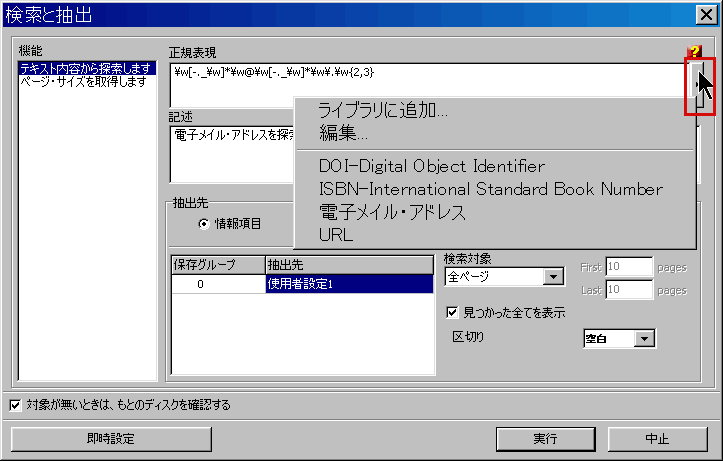
このツールでは、正規表現を使って、PDFの文書から、検索や抽出ができます。
抽出したデータは、PDF情報項目に自動登録するか、あるいは、テキスト・ファイルやCSVファイルの形式で出力できます。
対象は、データベースの文書の最初のページや、最後ページだけに限定するとこもできますし、すべてのページを対象にすることもできます。
この検索と抽出ツールは、PDF から情報を取得して、この情報を、外部のテキストまたは.csvファイルに出力したり、あるいは、この情報を、メタデータ情報項目に書き出すための機能を、提供します。
現在、2つのツールがあります。一つは、正規表現を使って、文書テキスト内容から検索して、抽出するものです。もう一つは、文書ページのメディア・サイズの情報を抽出するものです。
テキスト内容のサーチは、文書テキスト内容に対して、ユーザーが定義した正規表現を走らせるツールで、正規表現規則に合致したテキストを、ユーザー定義済みの文書メタデータフィールドに、または、外部のテキストや .csvファイルに、出力します。
正規表現は、高度なテキスト検索技術で、要求された文字でテキストを分離させ、抽出するために、処理対象のテキストに、ユーザーが定義したパターン規則を適用します。正規表現構文は精緻な対象で、ここでは詳細に触れません。この正規表現については、「正規表現の事例」を参照下さい。
正規表現は、文字のパターンを使うので、このツールは、同じ文字の内容の特徴を含む、複数の文書がある時に、役立ちます。正規表現を定めれば、全ての文書に当てはめることが可能になります。所定のテキストパターンを抽出する正規表現を定めることは、それほど容易ではなく、経験の浅いユーザでは、できないことも有ります。
上の画面の赤長方形で囲んだボタンは、図書館ボタンで、正規表現を一から勉強したくない人にとって便利な機能です。このボタンを押すと、ISBNとDOI番号を抽出、電子メールとURLアドレスを抽出など、若干のデフォルト定義された正規表現が、表示されます。
もう一方の機能(ページサイズ取得)は、PDF文書ページ・メディア・サイズ情報を取得するために使います。PDF文書のページは、異なるページ境界線の組合せで定義されています。この境界線は、ページサイズと、ページの中身を確定させるために使われる他の技術的な境界を定めるために、用いられます。
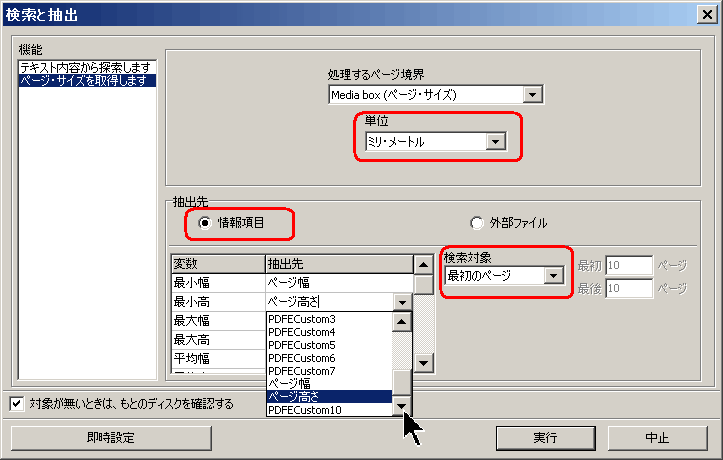
一つの PDF 文書は、複数のページ・サイズを持つことができるので、このツールでは、これらの四角形の幅と高さの変数の、最小値、最大値および平均値を抽出します。
上の例は、カスタム項目で設定した項目(抽出先)に、文書の最初のページの最小幅と最小高を抽出する設定の例です。
一つの PDF 文書は、複数のページ・サイズを持つので、文書全体のサイズを取得したい場合は、検索対象を「最初のページ」ではなく「全ページ」として、出力列に、最小幅、最小高だけでなく、最大幅と最大高を追加します。
境界枠を抽出するために選択されたそのエリアの合計を抽出するたとができます。
ここで、表示に使う単位を指定できます。また、これらの値を、文書メタデータ項目や、外部テキストか.csvファイルに抽出することができます。
3.7 全ページ印刷
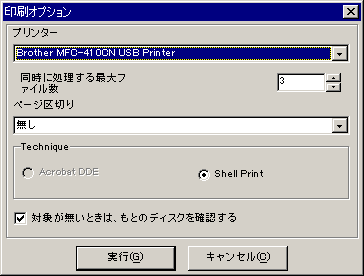 このツールを使うと、グリッドで指定した複数の文書を一括して印刷指定できます。 このツールを使うと、グリッドで指定した複数の文書を一括して印刷指定できます。
このツール・オプション画面では、右の画面ショットで示すように、使うプリンター、同時にスプールされる(お使いのシステム資源によってセットされる)ファイルの数と、必要に応じて、ページ区切り(空白のページかPDFファイル)を選ぶことができます。
物理的に、ページを印刷するために、外部ソフトウェアが必要です。
Adobe Acrobat か、Adobe Acrobat Reader がシステムに存在していれば、Acrobat DDE オプションを選ぶことができます。Acrobat DDE は、印刷操作を制御するのに、動的データ交換プロトコルを用います。
シェルプリント オプションは、システムシェルで.pdf 拡張子に関連するソフトウェアを使用しようとします。
印刷できない状態ならば、実行ボタンは機能しません。(例えば:プリンターが設置されていない。PDFを印刷するために利用できるソフトウェアが無い。など。)
このツールがきちんと動くためには、選択したプリンタは、Windowsプリンタースプールを使う用意が整っている必要が有ります。直接プリンターにデータを送るように指定されていると、ツールは想定された動作をしないかもしれません。
|
Copyright © 2004-2012 WATANABE Makoto. All rights reserved.