


このツールは、PDFプレビュー操作(読書表示枠で、ファイル内容の読取り専用下見を表示するために使われるシェル拡張)に、機能を追加します。
メタデータ編集、取得、稼動プレビューハンドラの容易な切り替え、独立画面でのプレビューア表示(マルチモニタ・システムで便利)ができるようになります。
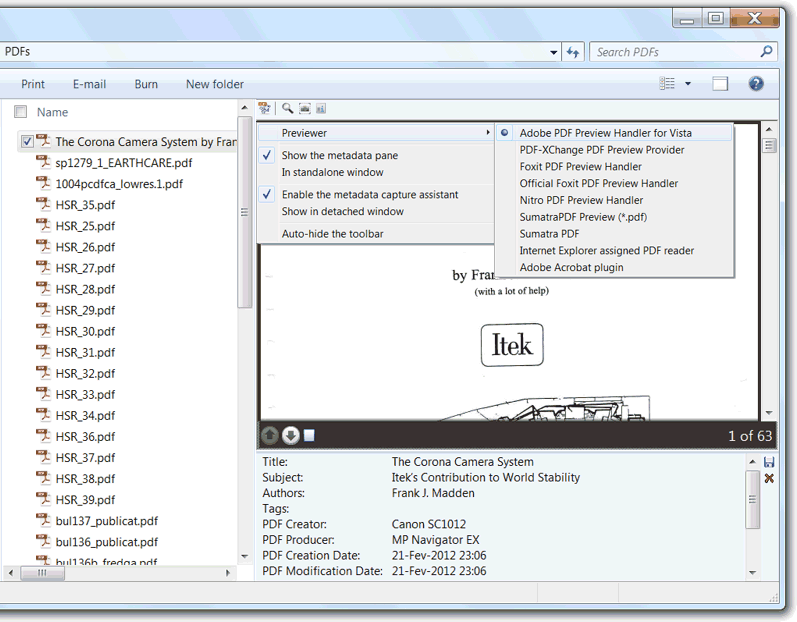
組込みプレビューアは、PDF文書、圧縮されたコミックブック(.cbr、.cbz、...)、システムにインストールされたWIC準拠のコーデックを使ったすべての画像形式を表示できます。また、インストールされているすべての PDFプレビュー操作、さらには互換性のあるフル PDFリーダーを検索してプレビューアとして利用できるため、見つかった有効なプレビューアをいつでも簡単に切り替えることができます。
これは、実行するタスクによっては重要です。メタデータの取得操作には、テキストの選択とコピー機能を備えたプレビューアが便利ですが、PDFをプレビューするだけの場合は単純なプレビューアの方がはるかに高速です。
下部のメタデータ枠には、Windowsエクスプローラーの詳細枠に表示されるように設定されたすべてのファイル・メタデータ・プロパティが表示され(このリストはマネージャー・プロパティ操作設定ツールで定義できます)、書き込み可能なプロパティの編集が可能になります。 この機能は、Windowsエクスプローラーの詳細枠で提供されるものと同様で、プレビュー枠から直接制御できることは、メタデータ取得操作にとって重要です。これは、このWindowsエクスプローラーの詳細枠とインターフェイスすることが技術的に(少なくとも簡単に)できないためです。Windows 8.xでは、プレビュー枠を詳細枠と同時に表示することもできません。
メタデータ取得操作を支援するために、このツールには、画面スナップショット・ツール、画像OCRツール、クリップボード・モニターがあります。 上部のツールバーのスナップショット・ボタンから起動するスナップショット・ツールは、画面の任意の部分の長方形の領域を選択して取得しますが、PDFから抽出するテキスト生成したスナップショットを取得することを目的としています。 ほとんどのプレビュー操作には、PDFを画像として生成するだけなので、テキスト抽出機能がないため、このツールが必要です。
このスナップショットをテキストに変換するために、ツールには画像OCR(光学式文字認識)機能があり、スナップショットが作成された直後にポップアップします(メインメニューで メタデータ取得アシスタント 項目がオンになっている場合)。
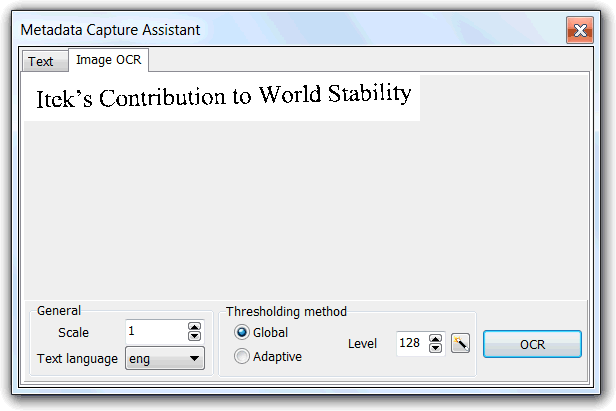
良好な OCR結果を得るには、良好なテキスト生成品質でスナップショットを作成することが重要です。取得する領域に明確に認識できるテキストを表示するには、プレビューアのサイズを変更するか、PDFページをズームする必要があります。取得された画像のサイズを変更する OCRツールスケール・オプションを使って、テキストの視覚的品質をさらに向上させることができます。これにより、OCR操作の品質が決まります。
しきい値処理方法の設定は、取得された画像の白黒への変換方法を定義します(OCR操作は白黒画像で機能します)。全体法は、固定のグレーカラー・レベルを使って、このレベルより下のすべての色を黒に設定し、残りのすべての色を白に設定します。これは、単純な背景色のテキストでは問題なく機能しますが、ページの背景がより複雑な場合は失敗します。このより複雑なページの背景の場合は、適応法を使う必要があります。この代替方法では、画像を小さな領域に分割し、それぞれに個別に最適なしきい値レベルを適用します。
選択しきい値処理方法の設定は、OCR操作の結果が悪い場合にのみ手動で調整する必要があります。 OCRは、明確に定義されたテキストで最適に機能し、この設定を手動で微調整すると、通常、結果が向上します。
この操作では辞書統計手法を使って単語候補を検証するため、テキスト言語オプションを認識するテキストの言語と同じにすることも重要です。
OCR の名前付きボタンをクリックすると、OCR 操作が開始します。 OCR操作が終了すると、認識されたテキストがツールの テキスト タブに表示されます。
たとえば、テキスト選択とコピー機能を備えたプレビュー操作を使う場合など、画像ではなくプレーンテキストが Windowsクリップボードにコピーされた場合にこのタブが表示されます。
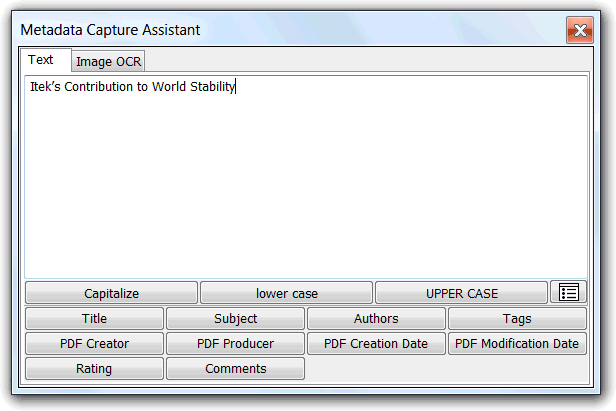
この テキスト タブから、テキストをフォーマットおよび編集し、下部にある対応するボタンのリストを使って、メタデータ項目の1つに直接送信することができます。 このボタンは、メインメニューでメタデータ枠表示の項目を有効にして、メタデータ枠が表示されている場合にのみ表示されます。
メタデータは、このメタデータ枠から手動で編集することもできます。 編集したメタデータは自動的には保存されません。 ユーザーは、変更が利用可能になったときにメタデータ枠の右側に表示されるENTERキー(項目を編集していないとき)または対応する保存ボタンを明示的に押す必要があります。変更入力した状態でも、ESCキー、または対応するボタンを押すと、まだ保存されていないすべての変更はキャンセルされます。
PDF-ShellTools 環境設定で、プレビュー操作を登録して、組み込みリーダーでサポートされているすべてのファイルや、システムにサードパーティのプレビュー操作がインストールされているその他のファイル形式でも利用できるように設定できます。
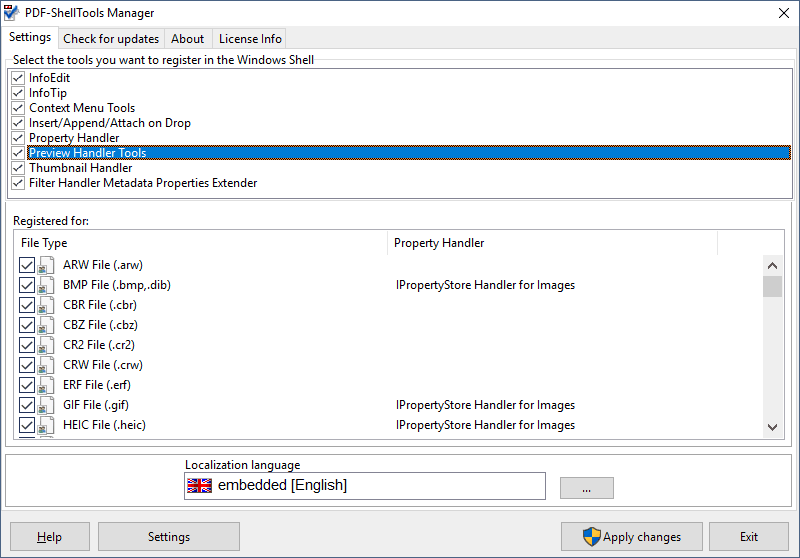
上のようにすると、他のファイル形式でのメタデータの編集とキャプチャなど、すべての追加機能を使えるようになります。