Windows 11 を快適に!
 目次
目次
中古の ThinkPad を整備して Windows11 をインストールした 「Amazon整備済み品」を比較的安価で販売していたので、入手しました。
ChatGPT に、Windows 11 について問い合わせたら、以下の回答がありました。
*************************************
Windows 11は、Windows 10と比較していくつかの改善点があります。以下はその一部です。
ユーザーインターフェイスの改善:Windows 11は、新しいスタートメニューやタスクバー、ウィンドウの枠線の改善、テーマやアイコンの改良など、より現代的でスタイリッシュなUIを提供しています。
パフォーマンスの向上:Windows 11は、より高速な起動時間、アプリケーションの起動時間、およびマルチタスクの実行をサポートする改善されたパフォーマンスを提供します。
Microsoft Teamsの統合:Windows 11は、Microsoft Teamsをシステムの一部として統合しており、ユーザーはビデオ会議やチャット機能に簡単にアクセスできます。
ゲームの最適化:Windows 11は、より高速なグラフィックス、より低いレイテンシ、およびDirectX 12 Ultimateのサポートを提供することで、ゲームのパフォーマンスを向上させます。
(渡辺注:DQXベンチマークでは値が低くなりました。下のサイトでも同様の結果です。
https://selecting-pc.com/pc-general-knowledge/windows10-and-windows11-compare-panel-removal.html)
Androidアプリのサポート(22H2~):Windows 11は、Androidアプリを直接実行することができるため、Windows PCでAndroidアプリを使用できるようになります。
Windows 11 の、新しいスタートメニューやタスクバーなどの新しいUI により、Windows 10 からのアップグレードユーザーは、操作の習慣が変わることがあります。
これは、Windows 10 から Windows 11 にアップグレードする場合に問題になる点です。ユーザーはこの問題について十分に調べ、アップグレードについて慎重に検討することをお勧めします。
*************************************
スタートとタスクバーを Win10 風に(Explorer Patcher For Windows11)
Windows11 は、スタートメニューやタクスバーなどの使い方が Windows10 と全く変わってしまって、従来からの Windows ユーザには極めて使い勝手の悪いものになりました。
毎回の Windows 更新で、Microsoft 社が、自社の顧客を切り捨てる姿勢に、疑問を感じます。
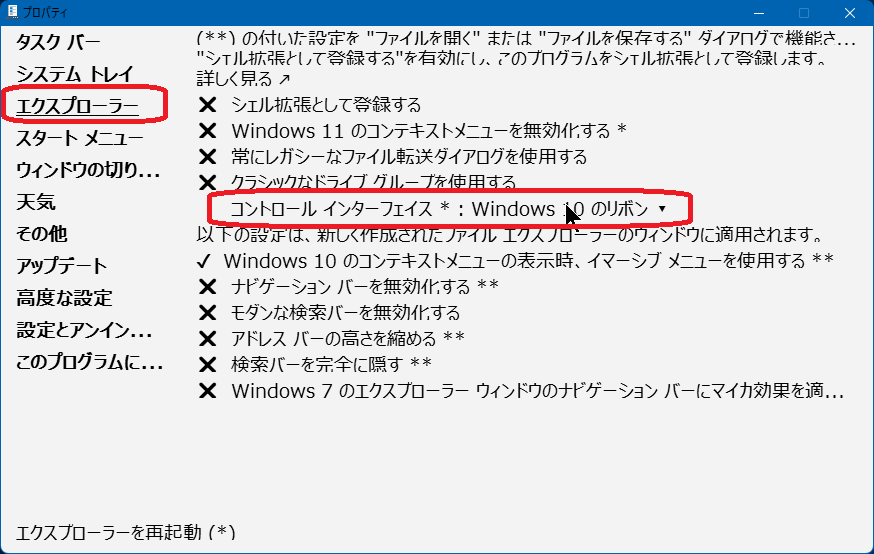
ExplorerPatcher を使うと Windows11 のユーザ・インタフェースを Windows10 風に戻すことができます。
注意:プロパティのタスクバーのスタイルをクリックすると以下のリストが出てきます。
Windows11(規定)
Windows10
Windows10(ExplorerPacher)
ここで、windows10(ExplorerPacher) を選んで、ダイアログ左下にある、「エクスプローラーを再起動」をクリックします。
ダウンロード:
ExplorerPatcher(PublicExplorer Patcher For Windows11)
https://github.com/valinet/ExplorerPatcher
画面を下に送って次の記述の部分を見つけます。
How to?
Follow the antivirus configuration instructions and download the latest version of the setup program in here.
「here」の部分をクリックして表示されるページで、最新版の ep_setup.exe (セットアップ用ファイル) をダウンロードします。
窓の杜での紹介
https://forest.watch.impress.co.jp/docs/news/1546510.html
k本的に無料ソフト・フリーソフトでの紹介
https://www.gigafree.net/system/theme/Explorer-Patcher-for-Windows-11.html
24H2対応 ExplorerPatcher
https://pc.asobu.co.jp/windows11-taskbar-icon-smaller/
右の画面は私の設定例です。
sfc(システムファイルチェッカー) と DISM
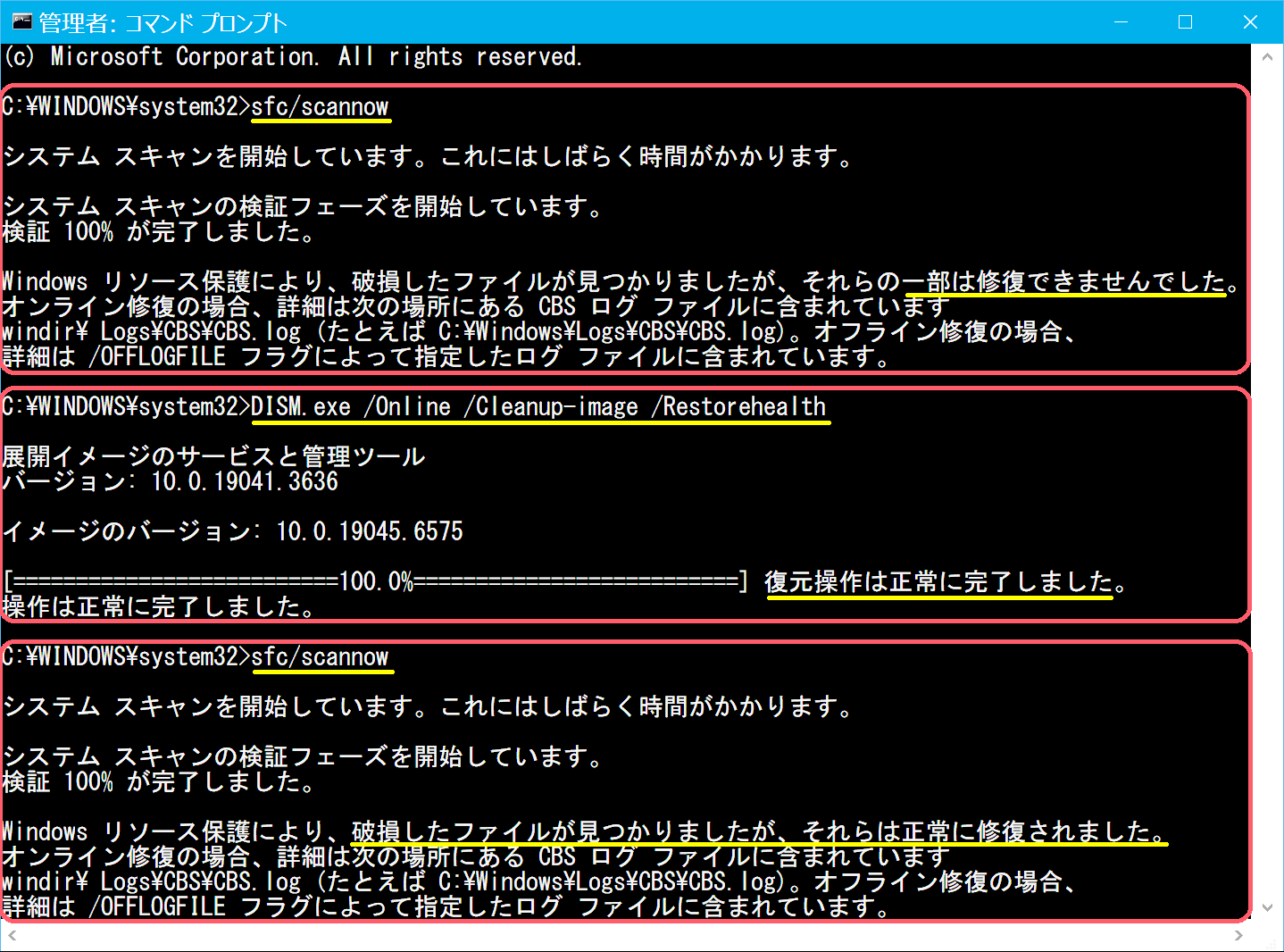 SFC(システム ファイル チェッカー) と DISM(Deployment Image Servicing and Management:展開イメージのサービスと管理) は、Windows システムを修復するために使うコマンド ライン ツールです。
SFC と DISM 修復ツールを使うと、システム ファイルをスキャンして、破損したファイルを回復できます。
最初に sfcスキャンをします。次に Dism を実行します。「復元操作は正常に完了しました」のメッセージが出たら、もう一度 sfc を実行して「整合性違反を検出しませんでした」と表示されれば「完了」です。
右の画像は、私の PC で実行した結果です。
Windows 11 コマンドプロンプトでシステムを修復する方法
https://www.pasoble.jp/windows/11/repair-command.html
深刻なシステムエラーも即解消 - sfc / scannowとDISMコマンドの使い方
https://jo-sys.net/windows11-system-error-repair-sfc-dism/
実行方法:
ステップ1:[Ctrl] + [R]、次に [Ctrl] + [Shift] + [Enter] を押して、管理者権限でコマンド プロンプトを開きます。
ステップ2:次の CMDコマンドを入力し、[Enter]を押します。
sfc/scannow
ステップ3:次に、次のコマンドを入力し、各コマンドの後に[Enter]を押します。(文字の後ろの空白は必須)
DISM.exe /Online /Cleanup-image /Scanhealth
DISM.exe /Online /Cleanup-image /Restorehealth
ステップ4:コマンドプロンプトを閉じて再起動します。
ステップ5:再度、管理者権限でコマンド プロンプトを開き、再度 sfc コマンドを実行します。
sfc/scannow
タスクバーに色を付ける
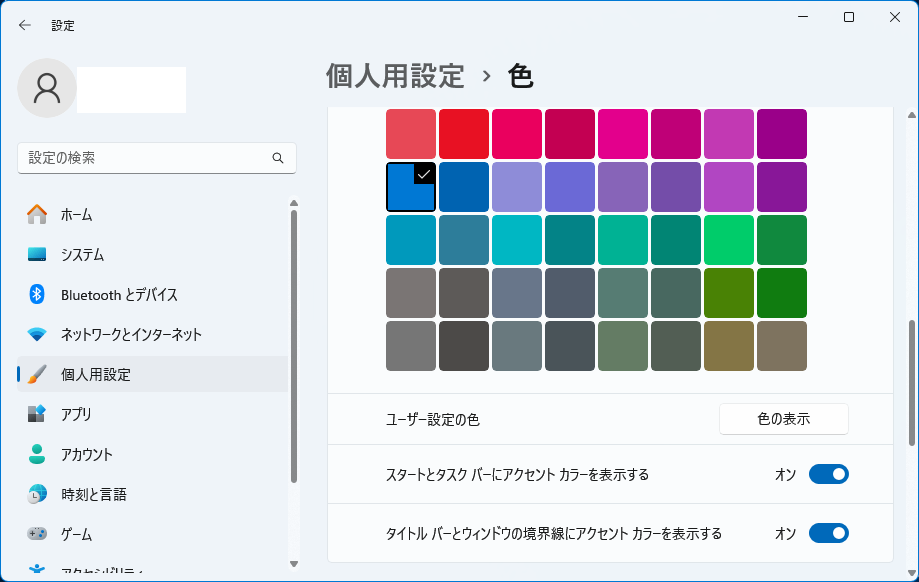
Windows 11 では、アプリの最上部のタスクバーの色は白がデフォルトになっていて分かりにくいものです。
この色は「個人用設定」から変更できます。
https://and-engineer.com/articles/ZrHFxBIAACQAuWMs
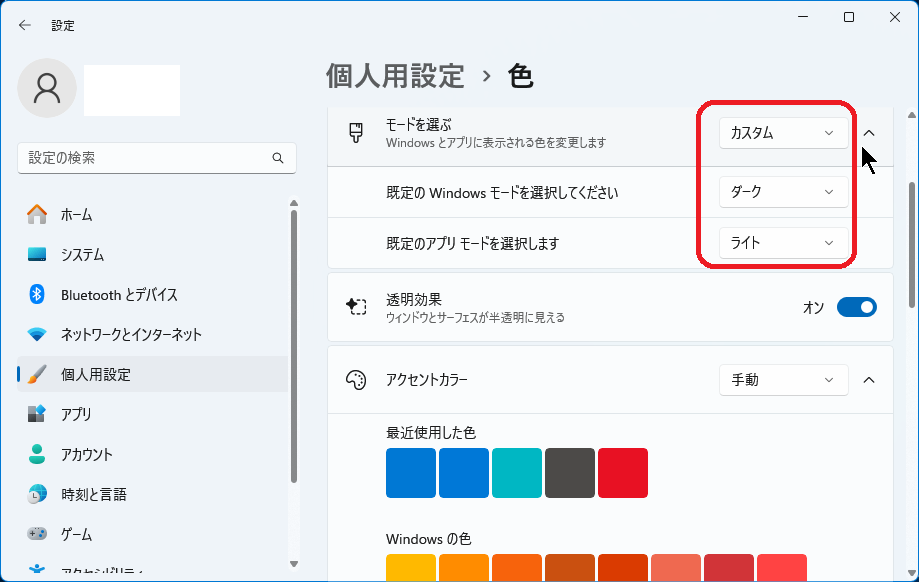
ポイントは「モード」を「カスタム」にして、Windows モードを「ダーク」にする点です。
こうしないと、指定した色は反映されません。
右の画面は私の設定例です。
IMEツールバーを表示させる
 Windows 10 バージョン 2004 (Windows 10 May 2020 Update)で、なぜか IME ツール・バーが非表示になってしまいました。
なぜ Microsoft 社はこんなことをするのか、理解できません。怒り!
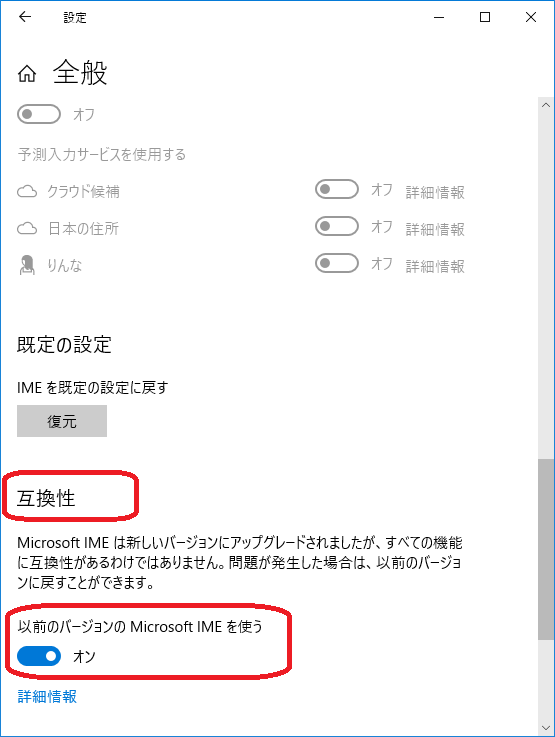
すべての設定 → 時刻と言語 → 言語 → 日本語 → オプション → Microsoft IME → オプション → 全般 → 互換性
で、「以前のバージョンの Microsoft IME を使う」を、オンにします。
追記:Windows 10 の更新で、オンなのに IME ツール・バーが表示されなくなった場合は、「以前のバージョンの Microsoft IME を使う」を一旦 オフ にした後、再度オンにしたら表示されました。
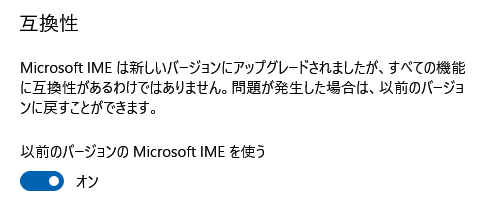
上の設定でも「IMEツールバー」が表示されない場合は、下記の設定を変更します。
1.「時刻と言語」画面が開いたら、「入力方式の切り替え」の下にある「使用可能な場合にデスクトップ言語バーを使用する」にチェックを入れます。
追記:Windows 11 では、シャットダウンする度にこの設定が無効になってしまいます。
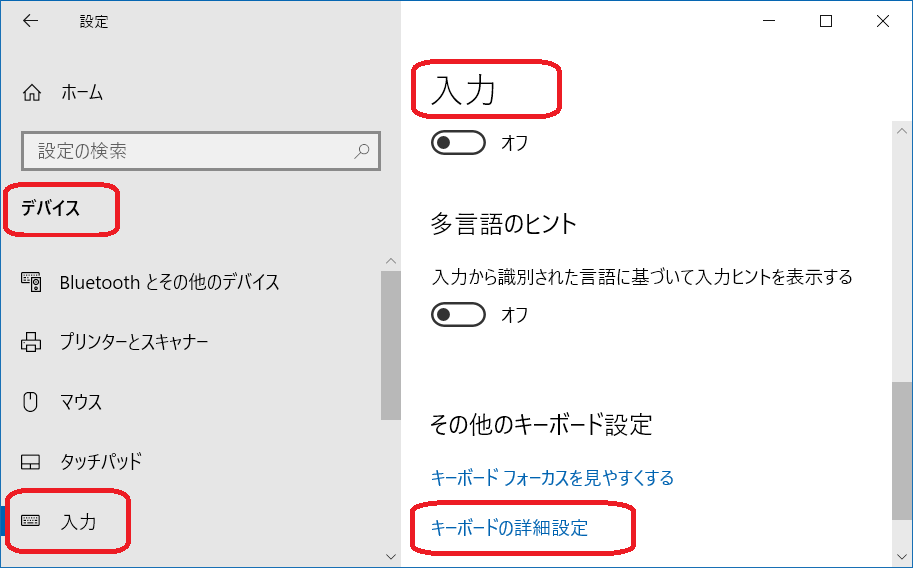
PC を立ち上げる度に [設定]→[時刻と言語]→「入力」→「入力方式の切り替え」を操作する必要があります。
Windows 11 のユーザ・インタフェースの改悪部分ですね。
私は、スタートアップに「入力」画面へのショートカットを登録して、チェックを入れやすくしています。
Windows「設定」のショートカット
Windows の「すべての設定」の中の特定の項目を表示するショートカットを作っておくと、よく利用する「設定項目」画面を直ぐ開くことができます。
私は、「入力」画面を「ms-settings:typing」のショートカットをスタートアップに登録して、パソコン起動時に「入力」画面を表示させて、「使用可能な場合にデスクトップ言語バーを使用する」にチェック入れて IMEツールバーを表示させています。
[Windowsの設定]アプリの項目ごとのピン留めを Windows 11で実現するひと工夫
https://atmarkit.itmedia.co.jp/ait/articles/2205/27/news024.html
「ms-settings」(バージョン2004版)
https://news.mynavi.jp/article/win10tips-528/
「ms-settings:URIスキーム」の全リスト
https://atmarkit.itmedia.co.jp/ait/articles/1707/11/news009_2.html
ms-settings: URI スキーム リファレンス
https://learn.microsoft.com/ja-jp/windows/uwp/launch-resume/launch-settings-app#ms-settings-uri-scheme-reference
例えば、Windows Update をよく利用する場合は、
デスクトップで右クリックして「新規作成」→「ショートカット」してショートカット作成画面を表示します。
項目の場所に「ms-settings:windowsupdate」を入力します。
ショートカットの名前で、例えば「Windows Update」を入力して「完了」します。
これで「Windows Update」画面を直接表示できるようになります。
パフォーマンスを優先に
お使いのパソコン環境で、グラフィックが弱い場合は、ムダな「視覚効果」を止めて、パフォーマンスを改善させることができます。
https://pc-karuma.net/adjust-for-best-performance-windows-11/
「すべての設定」→「システム」→右の画面を下に下げて「バージョン情報」をクリックします。
関連リンクにある「システムの詳細設定」をクリックします。
もしくは、デスクトップの PC を右クリックして「プロパティ」を表示させます。
右側に「詳細情報」が表示されるので、この画面の下の方か右メニューにある「システムの詳細設定」をクリックします。
または、「コントロールパネル」→「システムとセキュリティ」→「システム」を押しても、同じ画面が表示されます。
右側の画面の下の方か右メニューにある「システムの詳細設定」をクリックします。
これで「システムのプロパティ」画面が表示されます。
この「詳細設定」タブで、パフォーマンスの「設定」をクリックします。
右の「パフォーマンス・オプション」の画面が表示されるので、「視覚効果」タブで「パフォーマンスを優先する」を選択します。
ウィンドウの自動最大化を止める
標準では、画面上端にウィンドウを移動すると、ウィンドウが自動で最大化されます。
これは、下記の設定で止めることができます。
コントロールパネル→コンピューターの簡単操作センター→マウスを使いやすくします→ウインドウの管理を簡単にします
で、「ウィンドウが画面に端に移動されたとき自動的に整列されないようにします」にチェックします。
C ドライブのクリーンアップ
 Windows 10 までは、ドライブのクリーンアップは、ドライブのプロパティに有りました。
しかし Windows 11 では、エクスプローラで C ドライブを選択した後、メニューから「ドライブ ツール」を指定すると、その中にクリーンアップがあります。
UACを個別のアプリで無効化する
UACを個別のアプリで無効化する
UACを個別のアプリで無効化する設定方法を下記のサイトで紹介していただいていました。
私は、パソコンの起動時に ImeCaretColor を起動させています。
ImeCaretColor は、ログオンの都度ユーザーアカウント制御の許可YES/NO画面が出てしまい目障りです。
このため、タスクスケジューラを使って UAC 表示をさせないようにしています。
https://ted.moo.jp/ja2gzz/imec.html
Windows10で毎回出るユーザーアカウント制御(UAC)の無効/解除
https://itojisan.xyz/trouble/15493/
方法2: タスクスケジューラでスタートアップのUACを無効化する
https://itojisan.xyz/trouble/15493/#2_UAC
タスクスケジューラで、新規にタスクを作成します。
「全般」タブを開いて、「タスクの名称」を設定して「最上位の特権で実行する」にチェックを入れます。
「トリガー」タブを開いて、左下にある「新規」をクリックします
タスクの開始で「ログオン時」を選択して「OK」をクリックします。
「操作」タブを開いて、「新規」をクリックします。
「操作」で「プログラムの開始」を選択します。
「プログラム/スクリプト」に実行ファイルのフルパスを入力します。
「条件」タブを開いて、「コンピューターをAC電源で使用している場合のみタスクを開始する」のチェックを外します。
VB/VCの各種ランタイムを一括導入
XTRM Runtime
「Visual Basic」や「Visual C++」で作成したソフトを動作させるときに、“ランタイム”と呼ばれるDLLが必要な場合が有ります。
「XTRM Runtime」は、これらのランタイムを一括導入できるようにしたもので、あわせて、コモンダイアログやリッチエディットといった主要なコモンコントロール(OCX)もインストールされます。
作者のホームページ
https://www.smart-hacks.com/
窓の杜の紹介
https://forest.watch.impress.co.jp/library/software/xtrmruntime/
vector の紹介
https://www.vector.co.jp/soft/winnt/util/se308404.html
Windows 11 を非対応 PC にインストール
私が購入した中古 ThinkPad L570 は、購入時に Windows 11 Pro がインストールされていました。
しかし、Windows のバージョン 21H2 のままで、いつまで待っても UpDate 22H2(2023/03/18) になりません。
調べたところ、Windows 11 バージョン 22H2 以降でサポートされている Intel プロセッサは、インテル Core i7-10510U プロセッサー以降で、私の第7世代 Core i7-7600U は対象外でした。
Intel CPU の 7000 番台以前の Core i シリー ズ CPU は Windows 11 非対応なのです。
Windows 11 を非対応 PC にインストールする方法をネットで調べたところ、分かりやすく書いていただいているサイトを見つけました。
Windows 11 超楽に古いPCを無条件に24H2にアップグレードする方法
https://pc.asobu.co.jp/upgrade-to-windows11/
このサイトに、インストール手順の動画が掲載されているので、この動画を見ると納得・安心して作業できます。
注意:ExplorerPathcer を使っている人は UpDate 作業前にアンインストールしておく必要があります。
私は、ここで書かれている「Flyby11」を使って、無事インストール(24H2に更新)できました。
NAS 共有ドライブを表示できるようにする
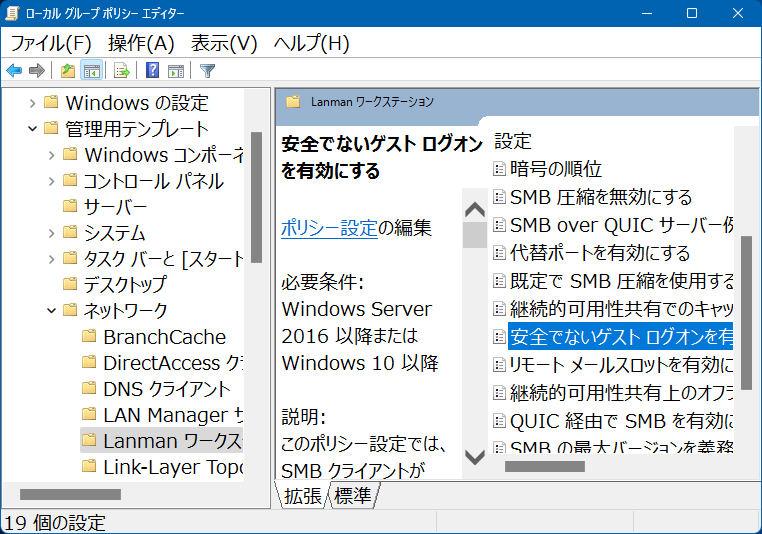 Windows 11 24H2 アップデートしたら、NAS の共有フォルダアクセスできなくなりました。
下記サイトに対応方法がありました。
https://www.shakou.co.jp/windows11-24h2-cant-access-folder/
Windows11 アップデートでのNASアクセスできない時対処法(pdf)
Windowsの検索窓から「gpedit.msc」と入力します。
もしくは、[ファイル名を指定して実行]画面で、[gpedit.msc]と入力し[OK]をクリックします。
グループポリシーエディターが起動します。
画面左側から「コンピュータの構成」→「管理用テンプレート」→「ネットワーク」→「Lanmanワークステーション」と辿り「安全でないゲストログオンを有効にする」を開きます。
ここを「有効」にして「OK」を押します。
Windows の Sign-In オプション
セキュリティ強化のため、本人認証(3Dセキュア)を使うオンライン・サービスが増えてきています。
Windows パソコンの場合は、「Windows Hello」を使って本人認証パスワードを設定します。
Windows Hello は Windows 11 と Windows 10 で利用できる生体認証の機能です。
これは「パスキー」ともいわれ、パスキーを使うと、より安全で便利にサインインできます?
パスキーを使うと、Windows Hello を使用して PIN、顔認識、指紋でサインインできるため、認証プロセスがこれまで以上に迅速かつ便利になります?
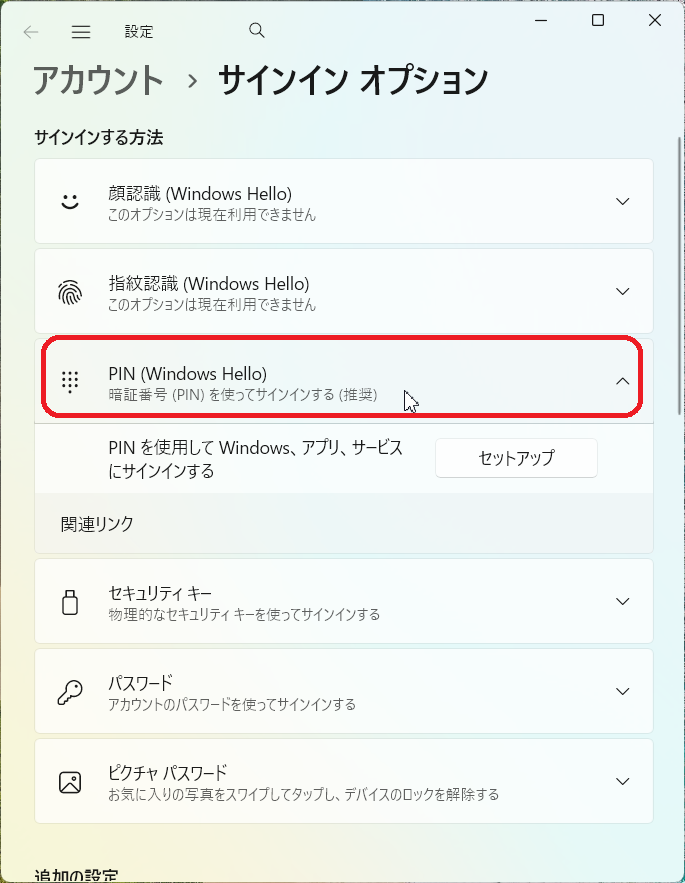
Windows 検索で、「Windows Hello」と入力すると、「顔認証サインインを設定する(システム設定)」が表示されるので、これをクリックすると右の画面が表示されます。
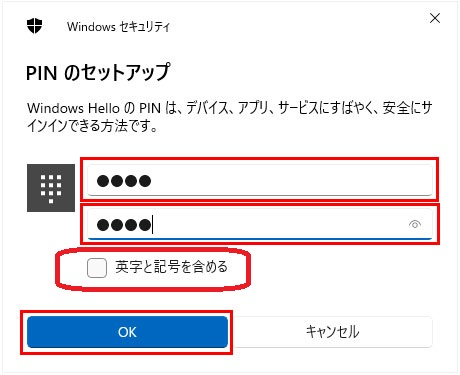
生態認証と言われると、顔認証や指紋認証を思い浮かべますが、PIN を利用することもできます。
Windows Hello PIN はパスワードよりも安全です。PIN はデバイスにバインドされるため、ハッカーが PIN を盗んでリモート デバイスからアカウントにサインインすることはできません。
Windows Hello PIN は、文字、数字、特殊文字を組み合わせた複雑なものにすることができます。このため、ログイン時のパスワードと同じものを設定しておくとユーザとしてはパスワードが増えることによる混乱を防ぐことができます。
Windows Hello PIN は、暗号処理を実行するために設計されたセキュアな暗号プロセッサである TPM (Trusted Platform Module) チップに支えられています。このため、TPM にリンクしないローカル パスワードよりも、PIN は安全であると考えられています。