


カスタム項目設定パネルは、利用できるシェル拡張操作の一番上のリストで、コラム操作またはプロパティ操作(Windows Vista以上で)項目が選ばれたときに、現れます。
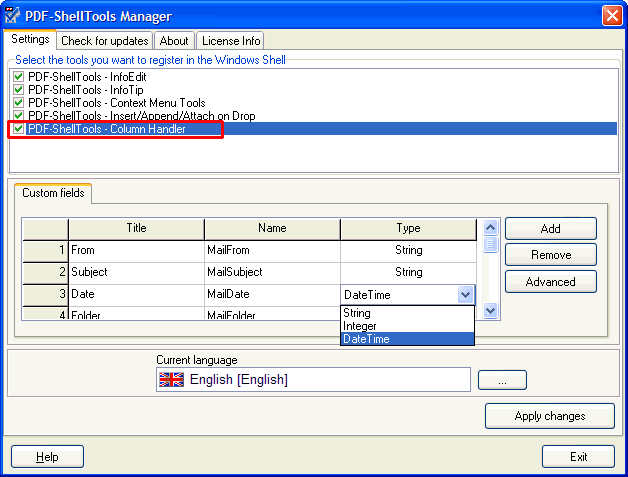
カスタム・メタデータ項目を加えるために必要なことは、追加 ボタンを押して、新しい追加対象の項目を決めるだけです。
- Label - 項目を参照するとき、この文字列がシェルに表示されます。この文字列は、また、コマンド・ライン・ツールから項目を参照するために使われます。
- Name - 正にPDFの項目名で、PDFで使用されます。
- Type - 項目のデータ型。 このカスタム項目の列でソートする場合、列操作は、これを使います。 プロパティ操作 では、これは、より多くの機能を定義します。
この方法は、標準 PDF カスタム項目を簡単に加えるために便利です。
XMP ベースの項目については、先進カスタム項目設定エディタを使わなければなりません。
そして、先進 の名前のボタンから使えます。
先進カスタム項目設定エディタ
先進 ボタンは、列とプロパティ操作設定の カスタム項目設定パネル で、より高度なカスタム項目定義ツールを開きます。 次の画面を参照下さい。
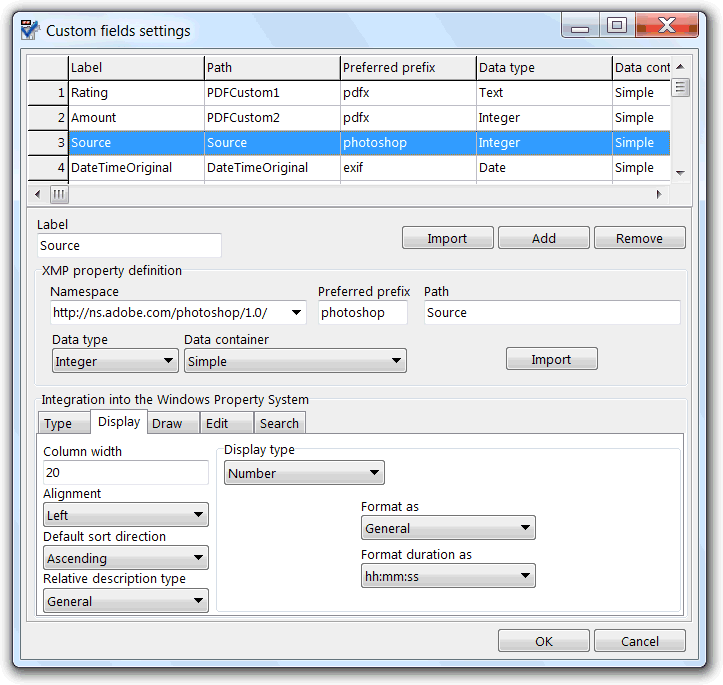
このツールを使うと、XMP(Adobeの拡張メタデータプラットフォーム)オブジェクトで、メタデータプロパティ項目に接続するカスタム項目を定義することができます。
PDF ファイル形式自体の、標準のメタデータ項目以外の、簡単な PDF カスタム項目は、PDFは、このアドビ拡張を使って、多くのメタデータ項目を保存できます。これはまた、メタデータを、他の多くの一般的なファイル形式に格納するために使われます。
この技術の利点のいくつかは、メタデータが、ファイル形式自体について知る必要がないツールによって、検索し、編集されることです。
このメタデータ項目は、標準化されたあるいは独自の、はるかに構造化された定義を使うことができます。
XMP 項目を定義するために、その名前空間、その好ましい名前空間接頭辞、XMP階層でのパス、そのデータ型とそのデータコンテナ型を指定する必要があります。この設定の意味は、XMP 文書で広範囲に説明されています。
ラベル項目は、XMP 項目定義自体の一部ではありませんが、その定義は非常に重要です。
これは、項目、あるいは、列、プロパティおよび情報チップ操作によって使われる項目ラベルとして、参照するツールによって使われます。あるいは、コマンドラインツールで使われます。
名前は、項目データの意味を表すもので、他のすべてのカスタムおよび標準項目間で異なるものでなければなりません。
カスタム項目を定義する場合に必要なことは、通常、すでに定義された項目にそれを接続して、PDFファイルで有効にすることです。
カスタム項目のリストに、新しい項目を追加するには、[追加]ボタンを使った後に、その設定を手動で入力することができます。しかし、インポートボタンでこれをやると、ずっと手軽です。
このボタンは、その XMP オブジェクトの項目をすでに保存した PDFファイルから、項目設定を検索できるようにします。
このボタンは、ユーザに、PDFまたはXMPファイルを選択するように促します。そして、項目インポート画面を表示します。そこには、選択されたファイルで見つかったすべての項目が表示されます。
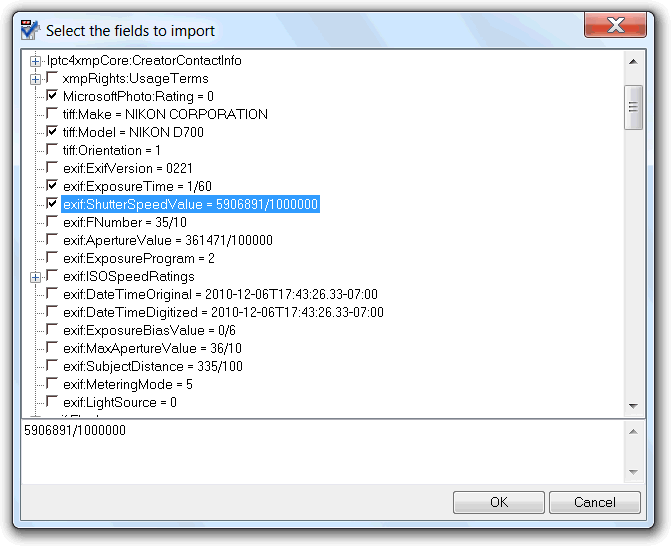
項目をインポートするためには、そのチェックボックスをチェックするだけです。
複数の項目は、カスタム項目のリストのすぐ下の、輸入ボタンを使って選択できます。
結果は、同じ数のカスタム項目がリストに追加されます。
項目設定定義パネルの、他のインポート・ボタンは、その設定だけを、カスタム項目自体に取得します。
ツールが、Windows Vista 以降の OS で実行されているなら、このカスタム項目先進設定エディタは、プロパティ操作 で項目にアクセスすると、Windowsのプロパティ・システムに特有の設定も定義できるようにします。
型、表示、描画、編集、検索という名前のタブに簡単にアクセスできるように、グループ化された無数のオプションを使って、プロパティ操作を使っている Windows シェルの様々な部分で、項目データがどのように表示、編集、検索されるかを正確に定義することができます。
新しいカスタム項目がリストに追加されると、このプロパティ操作固有のオプションは、項目が選択されたデータ型によって特別に定義された基本値で自動的に満たされ、項目がシェルのプロパティシステムによって完全に使用可能になります。より具体的な設定が必要な場合は、これらの設定を変更するだけです。
この設定を編集すると、プロパティ操作のプロパティ記述スキーマファイルが変更されます。この形式のファイルについての広範なドキュメントは、それがまた、これらのすべての設定の意味を説明されている場合は、ここ で参照できます。.