


 PDF-ShellTools Manager
 これは、PDF-ShellToolsの設定を、編集するもので、いくつかのツール・オプションを、お気に入りの環境に構成します。
また、バージョン情報や、ツールの著作権情報を表示したり、ライセンス情報を表示します。
PDF-ShellTools管理では、以下ができます:
- PDF-ShellTools 環境設定 - ツール・オプションを構成するために使われる、設定を編集します。
- 自動機能更新 - ソフトウェア更新を確認して、自動的にダウンロードして、インストールします。
- バージョン情報や、ツールの著作権情報を表示したり、商業バージョンのライセンス情報を表示します。
シェル・コンテキスト・メニューのSettings か、バージョン情報 から、この画面を表示させることができます。
スタートメニューのプログラム・フォルダーのPDF-ShellToolsフォルダの、「PDF-ShellTools 環境設定」から、直接起動させることも、できます。
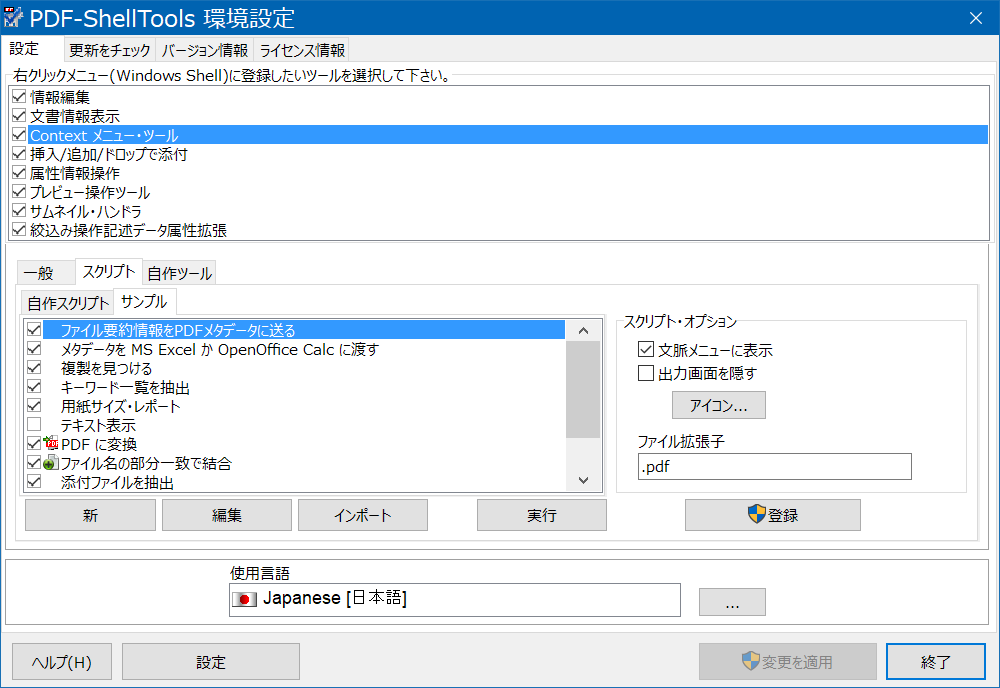
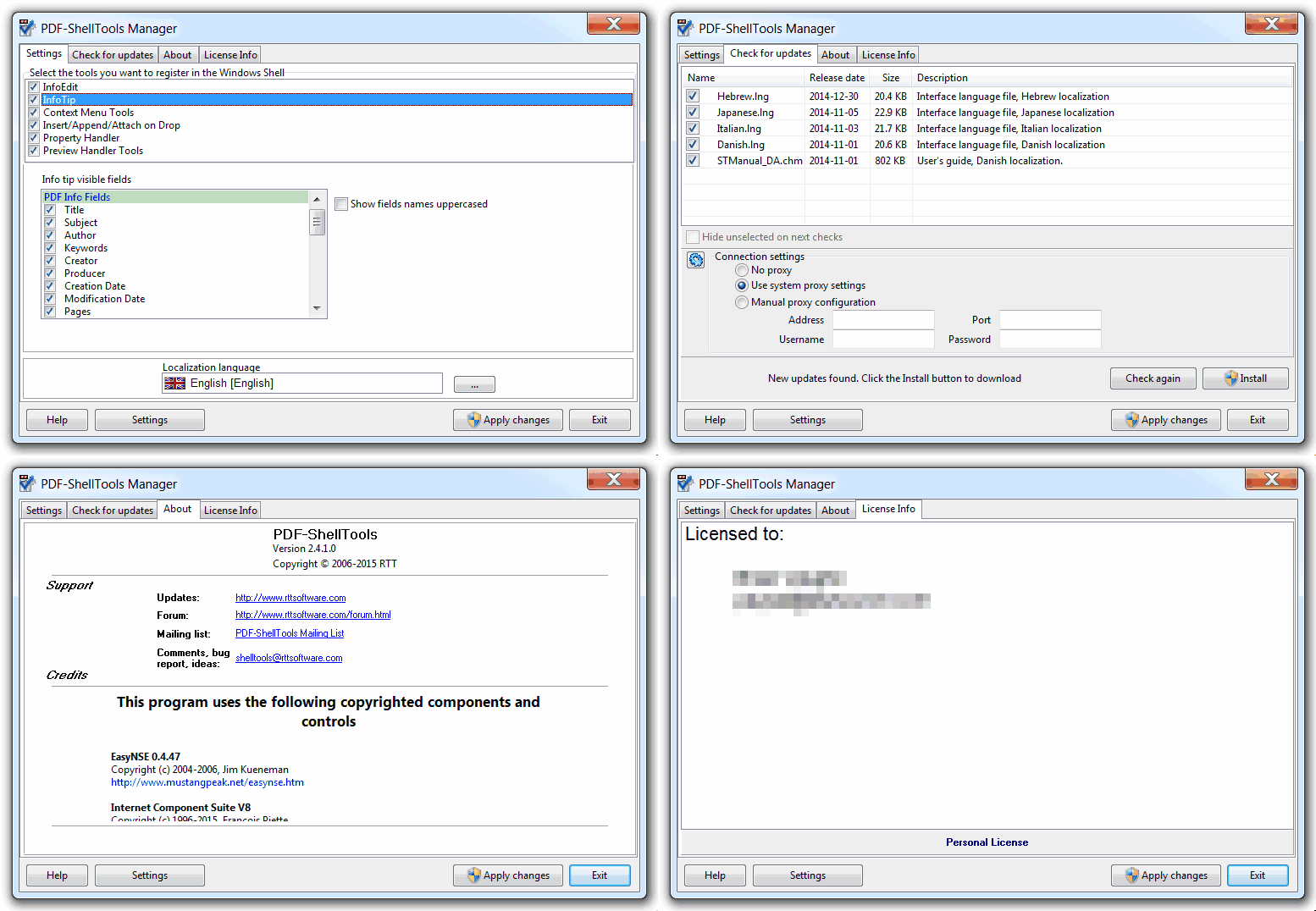
「設定」タブの上段のリストで、Windowsシェルに登録するツールを構成することができます。
不都合が現れるなどから、使いたくないツールが有れば、チェックを外して下さい。また、なんらかの理由で、ツールが登録されていなくなったなら、ツールを再登録するために使って下さい。
シェルの拡張(InfoTip、Context Menu、Property 操作と Column 操作)では、プロパティを編集できます。
- 「設定」タブの下段のリストで、該当する情報項目にチェックを入れたり、外したりして、InfoTip ツールに表示される、メタデータ項目を、選択できすま。
- コンテキスト・メニュー・ツール の関連項目は、自作スクリプト と 私のツール の構成パネル、およびその他のコンテキスト・メニューの一般オプションです。
- 列操作では、カスタム・メタデータ 項目を定義することができます。
- プロパティ操作 の場合、Windowsエクスプローラーの詳細ペイン に表示される項目とその順序と同様に、カスタム・メタデータ項目 を定義することができます。
変更は、変更を適用 ボタンを使って適用された後にのみ有効になります。
左下の 設定 ボタンを押すと、設定管理メニューが開きます。
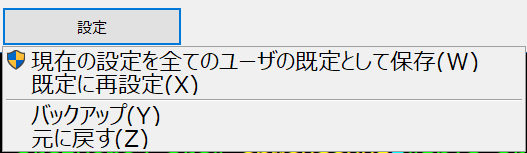
「現在の設定を全てのユーザーの既定として保存」は、現在のユーザー固有の設定をすべてのユーザーのデフォルトとして使用するようにプログラムを設定します。カスタム項目のように、既にグローバルな設定もありますが、一般的には残りの設定は個別に設定することができます。
このオプションは、「既定に再設定」することで、同じPC/サーバー内のすべてのユーザーが同じ設定を持つように簡単に設定できます。例えば、詳細ペインと情報先端バルーンに表示するメタデータ項目、同じマイスクリプトとマイツールを共有できます。
バックアップ/元に戻す オプションは、外部ファイルに、すべての設定を保存/復元します。バックアップのために使うだけでなく、他のインストールに設定を転送する目的でも使えます。