


 パッケージ 生成/編集
PDFパッケージは、カバーシートPDF で構成されています。カバーシートPDF は、通常、この特別の形式の PDF の仕様に対応していないリーダ(PDF ビュア)で、PDF の性質に関するメッセージを表示するために使われます。そして、カバーシートPDF は、他の付随のファイルを持っています。
パッケージされたファイルは、さまざまな形式で、さまざまのアプリで作成したものを合体させることができます。
仕様に準拠したリーダは、パッケージされた文書を、ファイル形式がリーダによってサポートされる場合、検索・表示・抽出・ソート・印刷、など可能な、同一性を保持しているファイルのリストとして扱います。
PDFの、この新しい形式は、紙ばさみ(ポートフォリオ)、と呼ばれ、埋め込まれた Flash ナビゲーターを使って、文書を表示します。
生成/編集 Packages ツールは、この形式の PDF を、作成し、編集するために使うことができます。
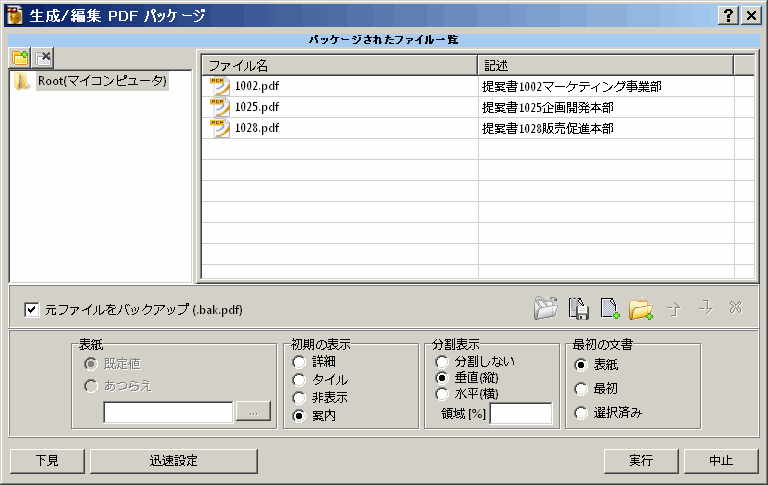
左のフォルダー・ツリーは、パッケージのフォルダ・ツリー構造を示します。
上の2つのボタンを使うと、フォルダーを手動で生成したり、選択したものを削除したりできます。
編集モードでは、上のファイル・リストは、既にパッケージされているファイルを示します。また、選択されたパッケージ・フォルダのために、パッケージに含める新しいファイルを示します。
ファイル名と記述の、両方の項目を、編集できます。それぞれ、ファイルに意味のある表現を設定するために使えます。
ツリーとファイル・リストは、ドラッグ・アンド・ドロップを使って、簡単に、ファイル/フォルダー順序の再編成ができます。
このリストの下のボタンを使って、以下の操作(左から右へ)ができます:
- 選択されたファイルを、そのファイル形式に対してシステムで定義された既定アプリで開く。
- 外部ファイルに、選択したファイルを保存する。
- 新しいファイルをリストに加える。
- フォルダ(そのファイルとサブフォルダ)をリストに加える。
- 選択したファイルを上へ移動する。
- 選択したファイルを下へ移動する。
- 選択したファイルを削除する。
PDFリーダは、ファイルを、ツールの中で表示されるのと同じ順に、表示します。また、上に書かれた操作ボタン、ドラッグ・アンド・ドロップ、あるいはファイル一覧の項目タイトルをクリックしてソートして、手動でこの順序を設定することができます。
作成モードで使える、オプション・グループという名のカバーシートは、新しいパッケージに使うカバーシートを指定するために使います。
既定 オプションは、ツールが提供する、1ページの PDF を使います。これは、PDF の性質について、非準拠のリーダのユーザに指示する標準メッセージを含んでいます。
あつらえ オプションは、異なるカバー・シートを指定するために使います。
オプション・グループと呼ばれる最初の表示は、リーダが、包装された文書のリストをどのように表示するかを指定するために使われます。
詳細 オプションは、格子形式の一覧を示します。いくつかの既定のファイル項目列で、包装されたファイルのプロパティを、簡単に、並び替えたり、選択したり、チェックしたりするのに、使うことができます。
タイル オプションは、通常、すべての包装されたファイルの、最初のページの縮小画像の一覧を示します。
非表示(隠す) オプションは、選ばれた文書だけを表示します。 包装された文書の間で表示切り替えするために、リーダ・パッケージ閲覧モードの移動ボタンを使います。
案内 オプションは、PDF ポートフォリオを編集するときにだけ、アクセスできます。リーダに、包装された文書は、埋め込まれた Flash ナビゲーターによって提示されることを指示します。ふるまいは、使われているナビゲーターにより異なります。
分割表示 オプション・グループは、リーダが、2つの領域に分離して表示するかどうかを指示するために使います。
領域の 1つは、パッケージされたファイルのリスト/縮小画像を示すために、もう一つは、選択された文書を示します。
2つの領域に分割する場合、これらのエリアの分割方向と、ファイル/縮小画像のリストの部分を、総面積のどれだけの比率(%)にするかを指定します。
最初の文書 オプション・グループは、最初にパッケージを開いた時に、リーダが表示する文書を指定するために使います。
注意:ツールは、1ファイルだけ提示すると、編集モードで、カバー・シート・オプション・グループは、無効の状態で始まります。そのファイルは、既にPDFパッケージか、ポートフォリオ(紙ばさみ)になります。
「記述」列項目は、それぞれのパッケージ化されたファイルを定義するための、意味のあるデータを編集して入力できます。
| Function name: | CreatePDFPackage |
| Options: | [] means optional parameter |
| [Filename=] | The output file name, absolute or relative path, to give to the generated PDF package. Mandatory if silent mode used. |
| [CoverSheet=] | Full path to a PDF file to use as the package cover sheet. This parameter can be used also to edit an already PDF package, or portfolio. |
| [InitialView=] | Specify the reader initial view layout. 0 - Details 1 - Tile (Default) 2 - Hidden 3 - Navigator (only valid when the CoverSheet is a portfolio) |
| [SplitView=] | To specify the reader split view layout. 0 - Not split 1 - Vertical (Default) 2 - Horizontal |
| [SplitViewArea=] | - To specify the split view, list of documents area, percentage of the reader display area. Only meaningful when the split view is set to Vertical or Horizontal. |
| [InitialDocument=] | - The name of a PDF file to set as the initial document to show when the PDF reader opens the package. Must be included also in the list of files to pack, "fileslist" parameter below. The first in the list will be used, if none specified. |
| [-KeepTimestamps] | - keep source timestamps (created, last modified) unchanged. |
| [-s] | - Silent mode. Run without showing the interface (only available for licensed users) |
| fileslist | - List of files to pack in the new PDF package. Separate files using the semicolon ";" char. Must be the last parameter. When passing a directory, the directory path must end with a backslash character."C:\Temp\" is a valid directory while "C:\Temp" will be considered as an file, not a directory. |
| Example: c:\Program Files\PDF-ShellTools\PDFShellTools.exe CreatePDFPackage Filename=c:\Work\Package.pdf InitialView=0 InitialDocument=Summary.pdf c:\Work\*.*;c:\Work\PDFs\ |
|