データベース・メニュー(PDFE マニュアル)

トップ目次へ

データベース・メニュー

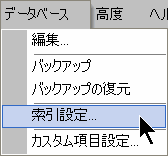
データベース・メニュー

 メニューの「データベース」で表示されるツールで、PDF Explorer のデータベースの操作を行います。PDFEのデータベースの編集・最適化かできます。

編集:PDF Explorer のデータベースに登録されている、ドライブの仮想ラベルの表示・編集と、切り離しを行います。

・バックアップ:データベースのバックアップを作成します。

・バックアップの復元:保存済みのバックアップを使って、データベースを復元します。

索引設定:データベースで文書にインデックスを付ける方法を、パラメータ化します。

カスタム項目設定:データベースに索引をつけるとき、すべてのドキュメントに適用されるカスタム項目(使用者定義フィールド)を作成できるようにします。

1 編集

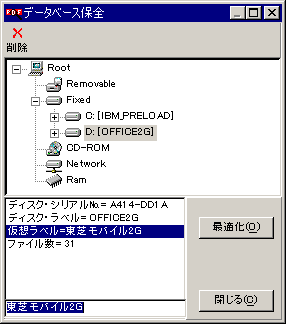
データベース編集  画面例のように、「仮想ラベル」を編集することができます。

 PDF Explorer のデータベースに登録されている、ドライブの仮想ラベルの表示・編集と、切り離しを行います。
 PDFEのデータベースから、ドライブを削除したり、貼り付けたりすることができます。対象は、ディスク、CD-ROM、ネットワークなどです。

 削除したい場合は、対象を選択して、削除ボタンを押すか、キーボードでDeletesします。
 この機能は、PDFEの検索のツールを使うときに、その対象から除きたい場合などに使います。

 また、この画面で、データベースに関するいくつかの統計データを確認することができます。


2 索引設定

 このツールは、データベースで文書にインデックスを付ける方法を、パラメータ化します。
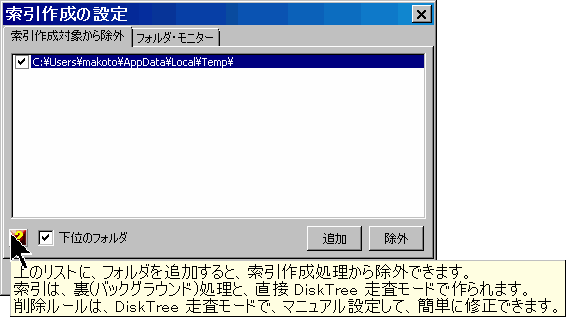
 「索引作成対象から除外」のタブで、ディスクの索引作成の時点で除外して隠すフォルダを指定できます。「下位のフォルダ」にチェックを入れると、トゥリーの下のファイルにも、同一条件が適用されます。
索引設定
 「フォルダ・モニタ」タブでも、同様に、隠すフォルダを、追加・削除できます。
 データベースで索引をつけられる文書に、適用されます。「下位のフォルダ」にチェックを入れると、トゥリーの下のファイルにも、同一条件が適用されます。


3 カスタム項目設定

 標準のメタデータ項目に加えて、PDFメタデータはカスタム項目を含めることができます。
 このツールは、項目の型を構成するのに使います。

 カスタムメイドの項目を使うと、プログラム目録を作ることができるようになります。より多くの種類の、特定のメタデータを入力することができる、多くのメタデータ項目を加えることができます。
カスタム項目設定
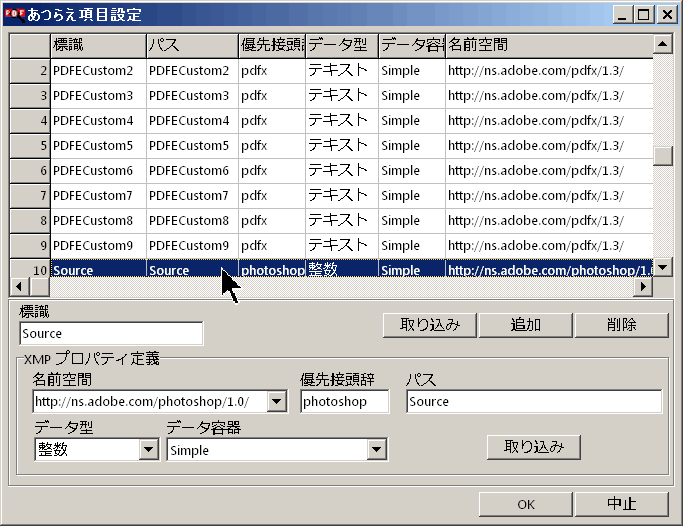
 このツールで、PDF標準情報辞書カスタム項目、および、さらに XMP(アドビの拡張メタデータ・プラットフォーム)オブジェクトに格納されるメタデータ属性項目を、定義することができます。
 PDFファイル自体の形式の、標準メタデータ項目および単純なPDFカスタム項目以外に、PDFはこのアドビの拡張(それは他の多くの一般的なファイル形式にメタデータを格納するために使用される)を使って、さらにより多くのメタデータ属性を格納することができます。
 この技術の利点のうちのいくつかは、メタデータは検索可能で、ファイル形式自体のことを知る必要のないツールで編集することができて、そして、メタデータ項目は、はるかに構造化した定義(標準化あるいは専有化された)を使うことができるということです。

 単純なカスタム項目を定義する方法は、Addボタンをクリックして、その標識に、意味のある名前を与えるだけです。
 その標識は、後でプログラム・インターフェースの部分に現われる名前になります。
 必要なら、後でカスタム・グリッド・レイアウトを使って、この名前を変更することも、できます。

 カスタム項目が、別のアプリケーションで定義されたPDFカスタム項目と関連する場合は、パス項目を、その他のアプリケーションによって用いられる正確な名前に設定する必要があります。
 この名前は、大文字・小文字を区分して、ユニークでなければなりません。
 例えば、PDFアーカイバー・ツールへの電子メールは、次のような名前を使います:MailFrom、MailSubject、MailDate など。

 PDF エクスプローラ特定のカスタム項目を加える場合は、このパス項目は、プログラムでの有用性で重要ではないので、デフォルトの PDFECustom# 形式のままで、かまいません。
 それでも、このメタデータをチェックする他のアプリケーションで使う場合に、この項目を参照する上で、意味のある名前にした方が、分かりやすいでしょう。

 名前空間を指定する必要がある XMP 項目を定義する場合は、XMP 項目の適合する名前空間接頭辞、XMP階層中のパス、そのデータ型およびそのデータ・コンテナー型を指定する必要があります。
 この設定の意味は、XMP文書の中で広範囲に説明されています。

 カスタム項目を定義する場合、通常、必要なことは、それを既に定義されていた1つに、PDFファイルで使うためにリンクすることです。
 カスタム項目のリストに、新規項目を加えるために add ボタンを押した後、この設定をタイプ入力することができます。しかし、「取り込み」ボタンを使うと、はるかに手軽に設定できます。
 このボタンは、PDFファイルのXMPオブジェクトに既に格納された項目から、項目設定を検索できるようにします。
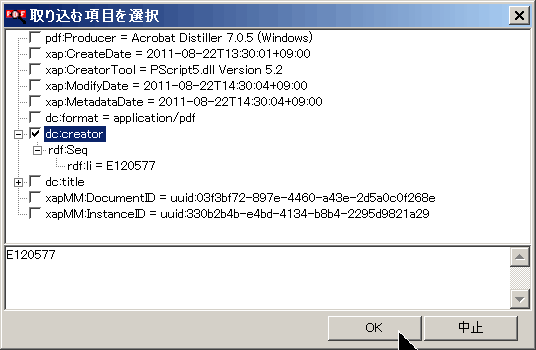
 「取り込み」ボタンを押すと、項目インポート用のファイルを開く画面が表示されて、PDFまたはXMPのファイルを選択するようにユーザに促します。ユーザが、PDFまたはXMPのファイルを選択すると、選択されたファイルで見つかった項目が、すべて表示されます。
取り込み
 取り込みたい項目のチェックボックスに、チェックをするだけです。
 取り込みボタンを使うと、複数の項目を一度に取り込むことができます。リストでチェックしたカスタム項目数だけ、カスタム項目のリストに追加されます。

 「あつらえ項目設定」画面の、XMP プロパティ定義の右下にある、もうひとつの「取り込み」ボタンは、そのカスタム項目自の設定だけを検索します。

 カスタム項目として定義できる最大項目数は、100 セットです。

 カスタム項目を設定すると、その後、PDFエクスプローラは、新しいファイルに索引を付ける時に、これらの項目のメタデータを集めます。
 このため、ファイルが、データベースで既に索引を付けられている場合、新しいカスタム項目設定を適用するために、再度これらのファイルで、索引作成を行う必要があります。
 これは、これらのファイルを含むフォルダを、データベース編集ツールを用いて、データベースから取り外します。そして、通常、DiskTree 直接スキャンモードを使って、再度フォルダーにインデックスを付けます。
 このステップが必要なのは、ファイルが、この項目に既にメタデータを含んでいる場合だけで、データベースにこの項目を加えるために、実行します。
 新しく、特定の、カスタム項目構成を設定する場合、必要なのは、これを使うために、この新規の項目に、メタデータを追加するだけです。


マニュアルのトップに戻る
Copyright © 2004-2012 WATANABE Makoto. All rights reserved.