ツール・メニュー(PDF Explorer マニュアル)

3 ツール・メニュー
・PDF表示(Quick View):選択中の文書を、PDF画面で開きます。
・PDF情報編集(Quick Info Edit):選択中の文書を、情報項目編集の画面で表示します。
・画像抽出(Extract Images):選択中の文書で、画像を抽出します。
・テキスト情報を抽出:テキスト情報をファイル出力します。
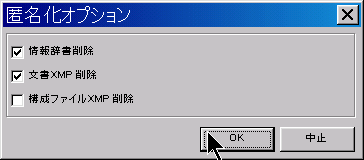
・匿名化(情報秘匿):PDFファイルに書かれている情報を削除します。
・画面を回転:該当ファイルの、すべてのページを回転することができます。
・分割/ページの抜粋:PDF ファイルの特定部分だけを抽出した、新しい PDFファイルを作ることかできます。
・ページ削除
・結合/ページの再編集:対象ファイルから必要部分を抽出して結合した、新しい PDF ファイルを作ることができます。
・ページの追加/挿入
・印/すかし の追加:PDFのページに、文字、画像、および幾何学形の印を押すことができます。
・ファイル添付
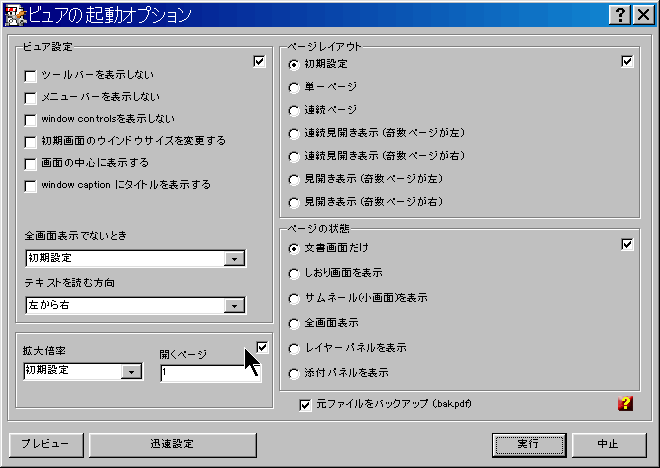
・表示オプションの選択
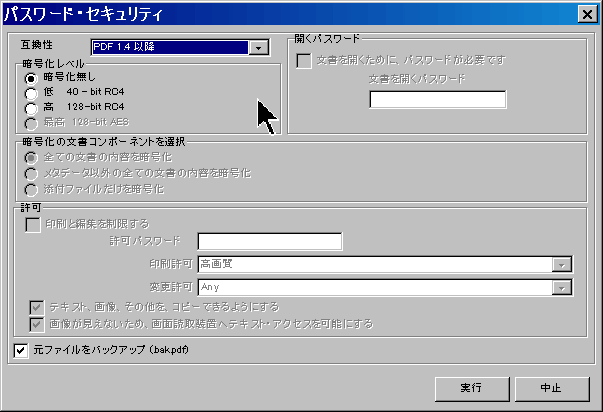
・パスワード・セキュリティ設定:文書のセキュリティを設定します。
1 テキスト情報を抽出
 PDF文書の文字データを、テキスト・ファイルとして出力する、ツールです。
「ページ範囲」 の欄で、テキスト抽出するページを指定します。すべてから抽出する場合は、この欄は空白でかまいません。
「改ページ文字」 は、出力テキストファイルの改ページのしるしに使われる文字列です。
ページ番号を表示したい場合には、コントロール文字[p]を入れてください。
総ページ数を挿入したい場合には、コントロール文字[P]を使います。
「出力フォルダ」 の枠で、作成されたテキスト・ファイルを出力するフォルダーを指定します。
「エンコード(文字コード指定)」は、テキスト・ファイルをコード化するために使う「文字コード」を指定します。ANSI、UTF8、および UNICODE から選択してください。
|
2 匿名化
匿名化(情報秘匿):PDFファイルに書かれている情報を削除します。
「匿名化」を実行すると、PDF 文書が持っている全てのメタデータ(属性情報)を削除します。
どんなツールでPDFを作ったか、いつファイルが作られたかなどの情報を、取得できなくします。
情報辞書(Info Dictionary)と文書XMP(Document XMP)は同等で、それぞれ、標準と、Adobeあつらえの文書メタ情報項目が登録されています。PDFファイルで、その情報を登録するために、2つの異なった場所を使っているので、分けて表示されています。
情報辞書(Info Dictionary)は、PDF文書規格の初めから設定されていました。
XMP(Extensible Metadata Platform 拡張メタデータ基盤)は、Adobe Systems社が開発した、画像ファイルに関する、日付・タイトル・撮影条件などの情報(メタデータ)を記述する規格です。PDFを取り扱うツールが、古いバージョンの情報辞書(Info Dictionary)のファイル構造を考慮しなくても、ファイル・メタデータを走査できるようにするために、作られました。このタイプのメタデータ・オブジェクトは、ほとんど、どんなタイプの種類のファイルも、埋め込むことができるようになっています。
構成ファイルXMP(Components XMP)は、ビットマップ画像や、Vector画像など、PDFに添付できる要素のメタデータに対応しています。通常、その要素を作ったり加工したりするのに使われたツールから、情報を登録します。
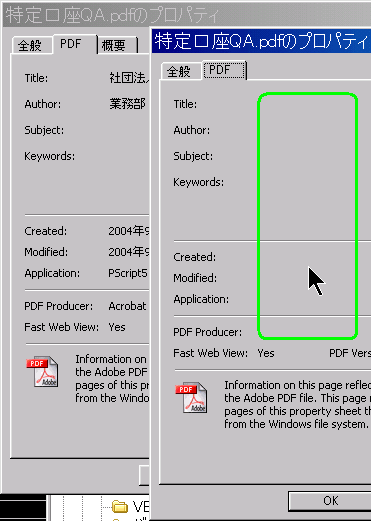
右のサンプルのように、ファイルのプロパティで、削除前(左)と削除後(右)の相違を確認できます。
複数のPDFファイルを選択して操作すると、バッチ・モードになります。このモードでは、選択された全てのPDFファイルについて、情報を一括削除します。
|
|
3 画面を回転
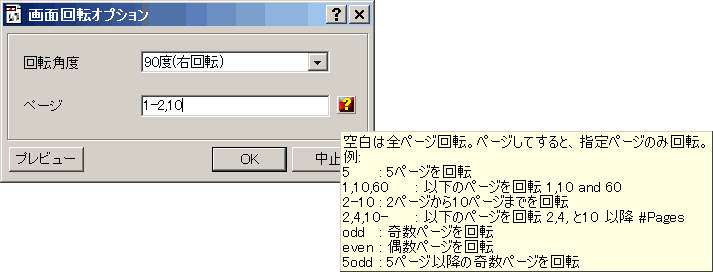 この機能を使うと、グリッドで選択した文書の、ページのセットの画面方向を、右90度、(左)-90度または、180度のいずれかで、倒すことができます。
「回転角度」には、適用したいページの回転角度を登録します。
下段の「Pages」の入力欄では、回転操作の対象としたいページを指定できます。無指定の場合は、全てのページを回転させます。
特定のページだけを回転させたい場合は、上のヘルプで表示される形式で、指定して下さい。:
|
4 分割/ページの抜粋
分割/ページの抜粋:このメニューを選択すると、PDF ファイルの特定部分だけを抽出した、新しい PDFファイルを作ることかできます。
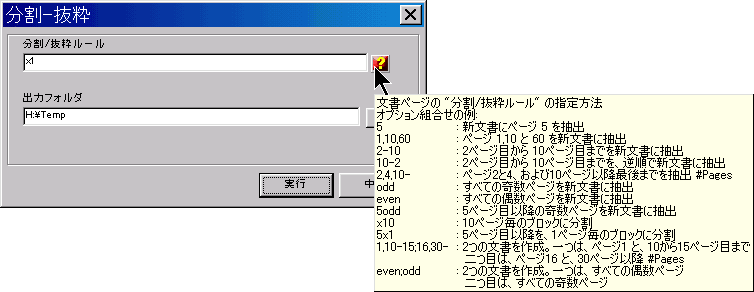
「一覧グリッド」で対象ファイルにチェックを入れてメニューを選択すると、「分割-抜粋」の画面が表示されます。
この画面で、マウスポインタを「?」に重ねると表示されるヘルプの「分割/抜粋ルールの指定方法」を参考にして、抽出ページを指定すると、PDFファイルを、分割・抜粋できます。
「分割/抜粋ルール」の枠に、指定したファイルに実行したいと思う分割操作を定義する表現を、入力します。
分割ルールの記述方法は、右側の「?」にマウス・ポインタを重ねると表示される、黄色いポップアップ画面で、参照できます。
「出力フォルダー」の枠は、新しいファイルを作るフォルダーを指定するのに使います。 デフォルトで、入力ファイルのフォルダーが表示されます。
5 ページ削除
このツールは、PDF 文書からページを削除するのに使います。削除するページは、ページ番号や、ページの範囲で、指定できます。
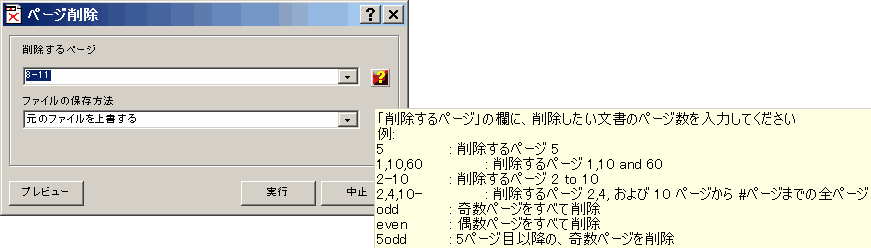
削除するページ の項目の構文は、右側の黄色い疑問符の部分を使って、いつでも参照できます。マウス・ポインタを「?」の上に動かすと、ヒント画面が表示されます。
6 結合/ページの再編集
結合/ページの再編集:対象ファイルから必要部分を抽出して結合した、新しい PDF ファイルを作ることができます。
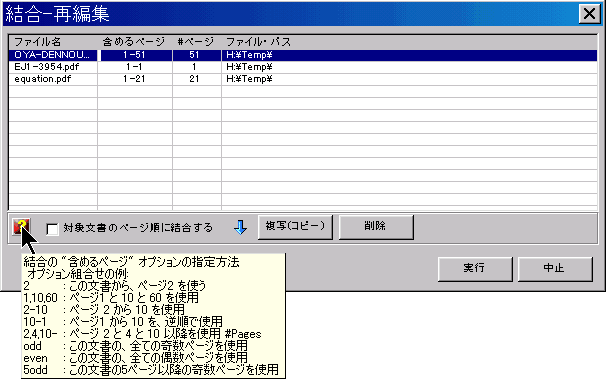
「一覧グリッド」で、複数の PDF ファイルにチェックを入れて、このメニューを選択すると、「結合-再編集」の画面が表示されます。
新しい PDF ファイルの保存先とファイル名は、「実行」ボタンを押した後で、指定します。
青色の上下の矢のボタンを使用して、結合順序を変えたり、リストからファイルを取り外したり、または、同じファイルを再びページの源として使うために、登録ファイルを「クローン」にすることができます(ページ順序を再配列する操作のとき役に立ちます。)。
「対象文書のページ順に結合する」オプションは、すべての文書のすべての最初のページを初めに合併し、次にすべての2ページ目を加え…, 順番にすべてのページを合併するように、ツールを構成します。
奇数ページだけの文書と、偶数ページだけの文書の、2通の文書から、最終統合文書を作るときに役立ちます。
「含めるページ」の列を編集して、対象文書の中から、結合処理で使われるページ指定することができます。この指定方法は、画面の左下の「?」にマウス・ポインタを重ねると、参照できます。
7 ページの追加/挿入
現在のPDF文書に、他のPDFファイルの一部もしくは全体を挿入したい場合は、「挿入点のページ」で、挿入する場所を指定して、「含めるページ」の強力なマージ規則表現を使ってページの挿入・追加ができます。
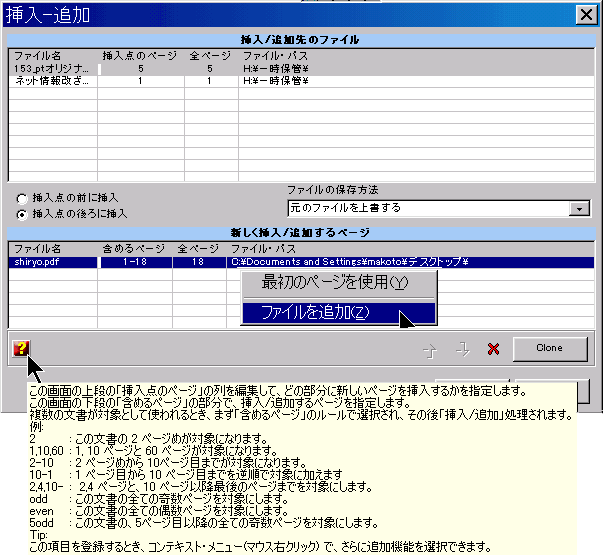
ツールを起動すると、先のドキュメントに指し込まれるページのファイルを選択・指定する画面が表示されるので、ファイルを指定します。すると、選択されたファイルが、下部のリストに表示されます。
下部のリストは、結合/ページの再編集ツールのように働いています。複数の文書を指定した場合には、前もって結合操作をします、そして、結果のページが、上段の文書に挿入されます。
「挿入点のページ」の欄で、差し込み先のページを指定します。上段のコンテキスト・メニューを使って、すばやく一般的な差し込みポイントを指定することかできます。
挿入点のページの、前に挿入するか、後ろに挿入するかは、ラジオボタンで指定します。
「ファイルの保存方法」では、結果ファイルを作成するときの処理方法を選択します。元のファイルを上書きする、バックアップファイルを作る・作らない、また、別のフォルダーに作成するすることを選択できます。
左下の「?」マークにマウス・ポインタを重ねると、ヒント画面が表示されて、操作方法と使える表示ルールを、参照できます。
8 印/すかし の追加
このツールを使って、PDFのページに、文字、画像、および幾何学形の印を押すことができます。
会社のロゴや、「草案」「機密」「コピー」のような情報スタンプを、PDF文書に押印するのに、もってこいです。
ツールのGUI(グラフィック・ユーザ・インタフェース)を使って、多くの基本的な文字、画像、および形の素材を使って、最終的な印章を視覚的に作り上げることができます。素材には、他のPDFページ内容さえ取り込むことができます。
印(スタンプ)を作る
下図に示した、「Stamps」タブ画面は、いくつかのスタンプ素材を組み合わせて、スタンプ・テンプレートを構成するために使います。
最終的に、PDFのページに押す印は、テキストだけの簡単なものでも良いですし、同じタイプや、異なったタイプのスタンプ素材の組合せで構成したものを使うことも、できます。
印は、後で繰り返して使う可能性があるので、スタンプ・テンプレートを作っておくと便利です。

利用可能なスタンプ素材のタイプ:
- Text - 固定テキストか、可変テキストを加えます。
可変テキスト(後述)は、ページ番号や、押印日付と時間、ファイル名、および他の多くの変数など、状況に合わせて変更したい文字列を提供します。
- Raw Image - 画像を加えます。
サポートしている画像形式:
ビットマップ(*.bmp)、コンピュサーブ画像ファイル(*.gif)、JPEG(*.jpg)、Portable Network Graphics(*.png)、Tagged Image File Format(*.tif; *.tiff)。
複数ページ画像、ビットとアルファ透明性は、画像ファイルの形式でサポートされているプロパティです。
- Geometric Shapes - 長方形、丸い長方形、円、および楕円を加えます。
- PDF page - スタンプの素材として、ユーザが選択したPDFファイルの指定ページから、PDFページのすべての内容を加えます。
作りたい印が複雑で、スタンプ素材をツールで構成して作れないときに、役に立ちます。
これは、外部プログラムを使ってスタンプ素材を作って、それをPDFにして、これをもうひとつのスタンプ素材としてスタンプの構成に使うことができる、と言うことです。
印を構成するには、スタンプ素材を追加して、基本的なWYSIWYG(見たままのものを実際に作成出力する)インタフェースを使って、A4メディア・サイズで位置決めをします。
異なったスタンプ形式の素材は、最終的なスタンプの形が分かる、素材を定義するそれぞれのプロパティ画面があります。
設定するプロパティには、サイズ、スケール、色などがあります。
上の画面サンプルは、テキスト・スタンプ素材の、プロパティの画面です。
すべてのスタンプ素材は、下記リストのような、一般的ですが、同一ではない、いくつかのプロパティを持っています。
- Rotation angle(回転角) - 素材を描画する角度。
- Position(場所) - スタンプ・ページに、素材を描画する位置を定義します。例えば、左上とか、上部中央とか、画面中央とか、右下など。
- X and Y offsets(X , Y 座標ずらし) - 指定された位置から、位置を水平または垂直に、それぞれ移動させます。
- Opacity(不透明) - 素材の不透明の率を定義します。(100%完全不透明、0%完全透明)
- Stamp type(印形式) - Foreground(前景)は、ページの内容の上に表示されます。Background(背景)は、ページの内容の後ろ側に表示されます。
Foreground(前景)は、印がページ内容の如何にかかわらず、いつも目に見える状態になります。
Background(背景)にすると、文字の隙間などのように、ページの内容が全くない場所にだけ現れるようになります。
- URI - Uniform Resource Identifier(httpウェブアドレスと、Eメールアドレスなど)を入力すると、そのスタンプ素材は、長方形の箱で囲まれます。
ユーザが素材をクリックすると、PDF画面から、これらの URI へアクセスできるようになります。
スケールやサイズのような、いくつかのプロパティの値をゼロに設定すると、常識では考えられない振る舞いになることがあります。
このプロパティの値は、その値を、ページの幅/高さとみなすか、または、素材を、そのページ大きさに合わせて調整するように、ツールに指示します。
複数の印素材を使うときに、オブジェクト・レイヤ(層)規則を使います。
前景の素材は、背景の素材を隠します。
印素材のリストで、素材の位置を変えることで、レイヤ(層)の順番を変えることができます。
余白設定
 ツール・ボタンを押して表示されるマージン・ツールで、押印するページの余白を設定できます。
押印する場所を指定したいときに、余白を設定する方法を提供します。
余白は、ページの内容に対してだけに影響して、印素材の位置には関係ありません。
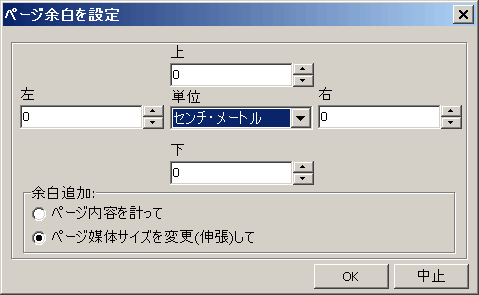
文書ページに余白を追加するのに、2つの方法があります。
ページの内容を縮小するか、またはページ媒体サイズを変えるか、です。
ページの内容を縮小すると、既に押印されたページの内容を縮小して指定された余白を加えます。
このオプションは、ページの媒体サイズを変更する必要はないですが、指定した余白が、媒体サイズと内容によっては、ページ内容の縦横が歪むことがあります。
二つ目の方法は、ページ媒体サイズ自体の大きさ変更して、空白を追加するので、より安全です。
Visual aids(視覚補助)は、スタンプ素材の配置が容易にできる WYSIWYGインタフェースを表示します。
可変テキスト素材
テキスト素材を、可変テキスト素材として扱うように構成するためには、テキスト素材プロパティ画面の、 dynamic (可変)のチェック・ボックスにチェックを入れて、次の括弧でくくられた定数を、可変テキスト素材出力の参照として解釈するように、ツールに命令します。
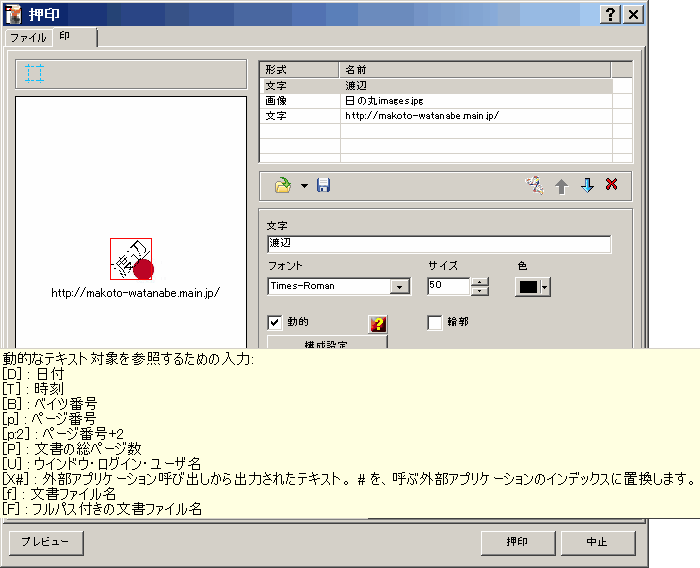
これらの定数は、押印操作の時に、参照された可変テキスト出力素材に取り替えられます。
この括弧でくくられた同封の参照だけが、可変であると解釈されます。
スタンプ・テキスト素材構成は、静的なテキストも含むことができます。
例:日付 [D] 時間 [T] 作成 [U]
定数[X#] は、強力な可変素材です。
この素材は、外部アプリケーションのコンソール・テキスト出力を、テキスト出力素材の内容として、集めることができます。
下図の Dynamic Text Settings で構成されるように、# が、構成された外部のアプリケーション・インデックスに取り替えられます( [X1], [X2], など)。
このオブジェクトは、構成された外部のアプリケーションに、パラメータとして、ファイル名と、押印される文書のページ№を渡すことができます。
このインフォメーションは、押印するテキストを作成するために、外部のアプリケーションで、データベース検索や、他の操作も、使うことができます。
Dynamic Text Stamp Settings 画面は、可変テキスト素材プロパティ画面の "configure(構成)" ボタンを押すと、表示されます。
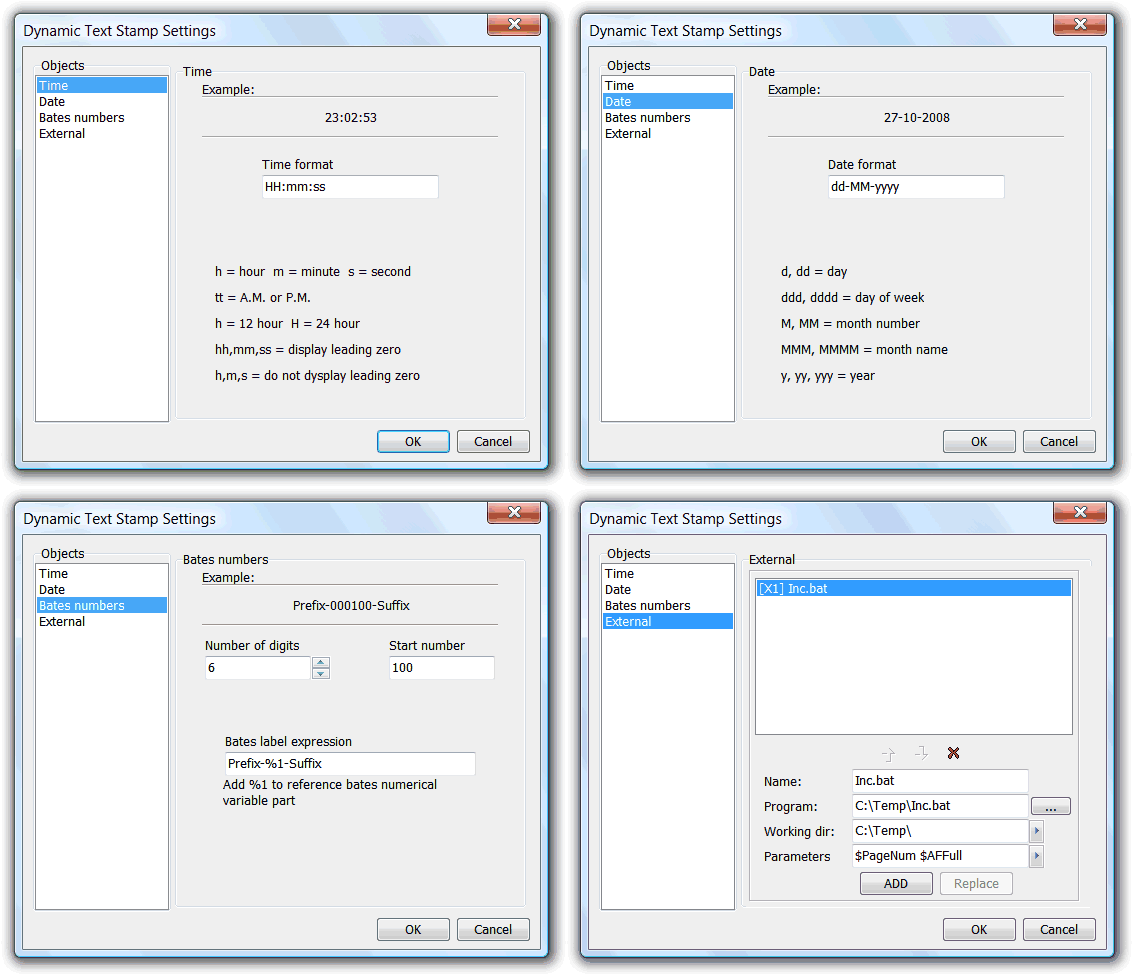
この画面は、さまざまな可変テキスト素材設定を構成するのに使います。
時間と日付の書式、Bates number(識別と検索のため、法律文書に索引をつける方法)のプロパティ、および、外部アプリケーションへの接続を定義するのに使います。
この設定は、押印テンプレートとして、保存されます。
他の押印テンプレートは、異なった設定を保存できます。
押印オプション
Files タブ画面は、押印する文書ページを定義して、スタンプ操作に使うファイルをチェックするのに使います。そして、押印モードと、押印されたファイルを保存するモード・オプションを指定します。
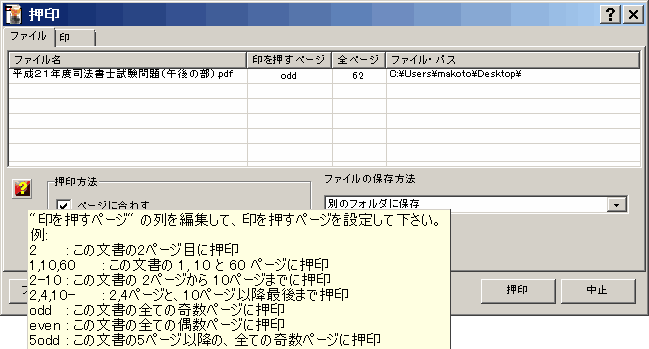
デフォルトでは、すべての文書ページに押印する設定になっています。しかし、Pages to stamp 項目を、以下の規則にしたがって編集すれば、押印するページを指定できます:
プレビューボタンは、選択したファイル・リストを使って、現在のスタンプ・テンプレートを、特定のファイルに押印したら、どう見えるかをプレビューします。
プレビュー・ボタンをクリックする前に、選択したファイルを確認して下さい。
押印テンプレートは、A4ページ・サイズで、WYSIWYG出力したもので定義されます。
stamp mode オプションは、異なったサイズで押印するときの振る舞いを定義します。
Fit to page(ページに合わせる)オプションは、設計された押印テンプレートの比率を維持して、印のスケールを、拡大縮小させます。
Maintain aspect ratio をチェックすると、横方向のXスケールの比率だけが維持されます、縦方向のYスケールを犠牲にしますが、設計された押印テンプレートの縦横比を維持します。
Fit to page オプションのをチェックしないと、デザイン・スケールが、そのまま使われます。
ファイル保存モード選択は、以下を定義します。押印したファイルは、元のファイルより優越するか、押印しないファイルをバックアップ保存するか、押印したファイルを、どこに置くかを都度問い合わせにより設定するかどうか、を定義します。
9 ファイル添付
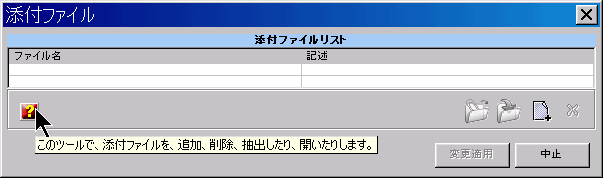
PDF文書の添付ファイルを、開いたり、抽出したり、追加したり、削除したりするために使います。
ファイル添付は、PDF文書の標準機能で、この機能を使って、テキスト・音声・画像、その他のPDF以外のファイルを、PDF文書に含めることができます。添付ファイルは、かんたんに、抽出したり削除したりできます。
PDFを作成するのに使われる原本を添付したり、PDFの内容を補完する他のファイルを添付するするために、役に立ちます。
10 表示オプションの選択
PDF文書を開くとき、まず、PDFの初期表示の設定で、表示されます。
お気に入りの、倍率レベル、ページ、およびページレイアウトを、初期画面の表示方法として設定することができます。
例えば、PDFをプレゼンテーションとして使っているなら、全画面表示を、初期の表示方法として設定することもできます。
Adobe Readerのように、操作可能なPDFビュアを使っているなら、このツールのオプションを構成して、PDFファイルを開くときの初期の表示方法を、設定してください。
PDFファイルを全画面表示で開いたり、ツールバーやメニューバーを表示しないように設定したり、添付パネルを表示したり、ページレイアウトを設定したり、できます。
複数の文書のとき、上の画像でマウス・ポインタで示している、チェックボックスが現れます。このチェックボックスは、その開くオプション・グループを適用するかどうかを指定するために使います。
このようにして、例えば、ページレイアウトを、提出されたすべてのPDFに設定することができます。しかし、すでに、個々に構成されて、異なるリーダーを選択したものは、変化しません。
11 パスワード・セキュリティ設定
パスワード・セキュリティ設定は、文書のセキュリティを設定するものです。
PDFファイルを「開く」、「印刷する」、「編集する」、のそれぞれについて、ユーザを制限するためパスワードを使うことができます。
「互換性」 オプションは、PDFファイルを作成したプログラムのバージョンをコントロールするために使われます。古いバージョンのPDFリーダを使っている場合に、PDFファイルを開こうとするとき、この設定は重要です。
PDFリーダの互換性で問題がないなら、より良いセキュリティと、より多くのオプションを使うために、利用可能な高いバージョンにセットすることを推奨します。
「暗号化レベル」 は、PDFファイルを暗号化するのに使用したアルゴリズムのタイプをコントロールします。ファイルを保護する上では、高い水準の方が安全です。
既に保護されたファイルから、パスワード保護を取り除きたいなら、暗号化無し を選択してください。
「暗号化の文書コンポーネントを選択」 は、暗号化する文書コンポーネントの対象を区分します。
パスワードで暗号化されたオブジェクトを解読できないツールを使っていて、「文書は保護するが、メタデータの内容の索引は作りたい」、という場合には、「メタデータ以外の全ての文書内容を暗号化」オプションは役に立ちます。
ファイルを「開くパスワード」 を設定すると、そのパスワードを知っている人だけが 、ファイルを開るように、制限できます。
「許可」 オプションで、印刷操作、印刷品質、コンテンツ抽出、またはドキュメント操作を、制限することができます。
これらの制限は、PDFファイルを見るためのツールで使われますが、常に有効であるという保証はありません。
Copyright © 2004-2012 WATANABE Makoto. All rights reserved.