オプション設定(PDF Explorer マニュアル)

トップ目次へ
 メニューの「編集」→「設定」で、プログラムの振舞いと局面を制御する、いくつかのパラメータを、設定できます。
 登録した設定は、バックアップや、バックアップからの復元ができます。

1 一般

設定:一般
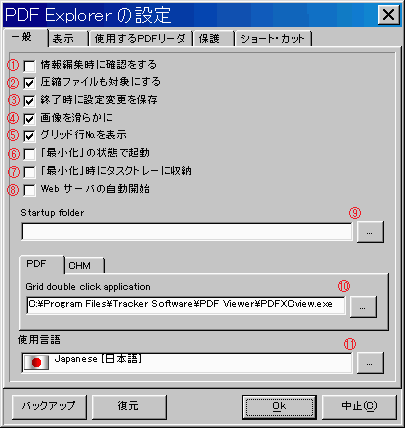
@.情報項目の編集をしたときや、データベースの情報をファイルに書き込むときに、確認のメッセージを表示します。

A.チェックがあると、「ディスク・ツリー」で選択したフォルダにある圧縮ファイルも、グリッドに表示します。
 展開できる圧縮形式は、zipとrarとaceです。

B.チェックがあると、プログラムの終了時に、画面サイズ、表示場所、スキャン方法などの、パラメタを保存します。次回に起動するときに、同じ状態で画面が開きます。
 この設定の「表示」タブでフォントなどを変更した場合、ここにチェックが無いと、変更結果が保存されません。ご注意下さい。

C.チェックをすると、画像のピクセルを補間して、滑らかに表示します。

D.チェックをすると、グリッドで、格子行番号の列が表示されます。格子行で、位置を確認するときに役立つでしょう。

E.チェックをすると、PDFエクスプローラは、最小化された状態で、スタートします。
 ウインドウを起動するときに、同時にPDFエクスプローラを起動させて、ウェブ・インターフェースを提供するとか、あるいは、バックグラウンドで索引作成を行わせる場合や、また、ユーザがGUIインターフェースでPDFエクスプローラを直接使う必要がない場合などに、役に立ちます。

F.プログラムが極小値になったとき、タスクバーではでなく、システムトレイ(通知領域)でプログラムアイコンを示します。

G.PDFエクスプローラを開始したとき、ウェブサーバを自動で起動します。

H.起動時に開く、ディスク・フォルダを指定します。

I.格子部分で、ファイルをダブルクリックしたときに PDF 表示に使うアプリケーションを、ユーザ設定します。
 ファイルの拡張子に対してデフォルト設定されたアプリケーション以外を使って、ファイルを表示させたい場合に、利用して下さい。
注:渡辺は、下記のようにしています。
(1).IE の設定:Adobe Reader(Adobe で印刷ボタンを表示するアプリがあるため)
(2).拡張子.pdfのアプリ:Foxit J-Reader(Adobe で表示や印刷できない PDF がある。追記できる。)
(3).PDFE のダブルクリック:Brava! Reader(Adobe で表示や印刷できない PDF があるため)

J.PDF Explorer の画面表示で使用される言語を選びます。
 他の言語に変更する場合は、右側の「...」のボタンを押して、言語ファイルを選択し直します。
 表示言語は、プログラムを登録したフォルダの下の、langフォルダの下に、既定のファイルが登録されています。
 新しい言語ファイルを作る場合は、英語ファイルもしくは、他のいずれかの言語ファイルを、名前を変えて保存したうえで、テキストエディタで編集して下さい。


2 表示

フォント表示の設定
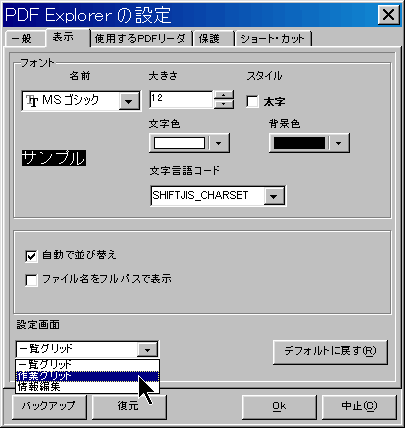
 グリッド(格子)の画面の表示を変更できます。
 変更したい「設定画面」を、プルダウン・リスト(「一覧グリッド」「作業グリッド」「情報編集」)から選択して、表示内容を編集して下さい。

 日本語を表示する場合は、文字言語コードは、「SHIFTJIS_CHARSET」を選択して下さい。(他の言語コードを選択しても、表示はできるようですが。)
 取扱う PDF 文書が、多国語言語を含む場合は、Unicode True Type フォントを選ぶと、各国語を文字化けなく表示される可能性があります。

 格子(グリッド)で、文書の表示順を維持するか、あるいは、リストを表示し直すたびに、自動的に並び替えて表示するかを、選択することができます。

 ここで設定した変更は、「一般」タブの、「終了時に設定変更を保存」にチェックが入っていないと保存されません。

3 使用するPDFリーダー

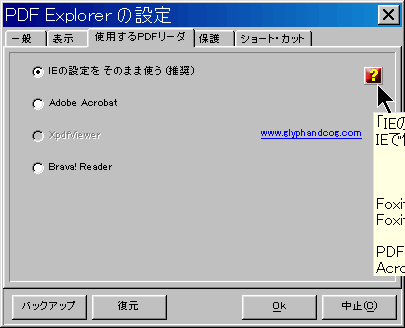
 PDFを表示するために使うプログラムを指定します。
 PDFE は、組込みの PDF リーダを持っていません。PDFE のユーザは、ここで、お気に入りの PDF リーダを指定することができます。
 ここで選択した PDF リーダは、その外部 plugin を選択するときにも、使われます。
 「IEの設定をそのまま使う」とすると、ブラウザでPDFを表示するときと同じプログラムが使われます。
 PDFを高速に表示する、Foxit PDF Readerを使っている場合も、有効です。
使用するPDFリーダーを指定
 該当するソフトウェアが、お使いのコンピュータに存在している場合にだけ、このオプションは利用できます。

 存在していないソフトウェアをダウンロードできる、公式のウェブサイトへのリンクが、右側に表示されます。
 「IE の設定をそのまま使う」を選択すると、インターネット・エクスプローラーに埋め込まれて働いている PDF リーダを使います。PDFE は、直接リーダを指定しません。PDFEは、リーダのインタフェース・コントロール層として、インターネット・エクスプローラーを使います。

 PDF リーダとして、マイナーな、Foxit PDF リーダや、PDF-Xchange Viewer を選択することもできます。 これらは、Acrobat Readerと比べると、安定性が強化されていて、PDFE 内部の PDFリーダとして、お勧めのソリューションです。

4 保護

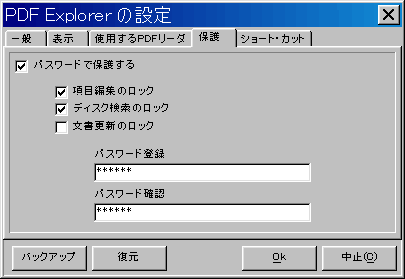
 データ保護(セキュリティ)のため、編集検索に制限をかけることができます。
 この保護機能は、継続して利用可能です。しかしパスワードを設定した場合は、この機能が適用された部分にアクセスするときは、パスワードをたずねられるので、パスワードを忘れると表示できなくなります。
パスワードによる保護
 このオプションを使うと、このPDFE 設定メニューとデータベース編集ツールへのアクセスも保護します。
 パスワードを設定することもできます。InfoEditツール、ダイレクトDiskTreeスキャンモードの使用、そして、文書内容を変えることができるすべてのツールを、パスワードで保護します。
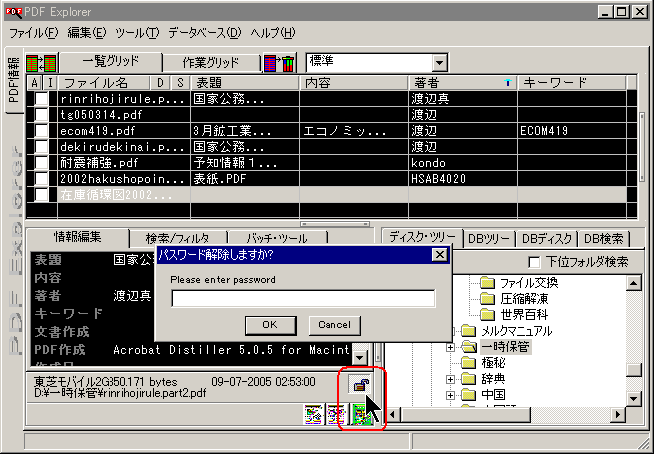
 保護オプションのいずれかにチェックすると、鍵の絵のボタンが、表示中の文書の情報領域に示されます。
 このボタンをクリックして、錠(保護された機能)を開けることができます。パスワードを設定して有る場合は、パスワードを求められます。
 ボタンが開いた鍵を示す場合は、鍵をかけていない状態です。ここで、鍵ボタンをクリックして、再び鍵をセットできます。
パスワードによる保護の解除

5 ショート・カット

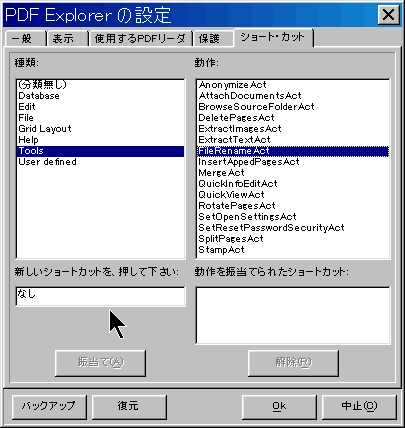
 このエディターを使って、右側に表示されたプログラム動作にたいして、キーボード・ショートカットを、設定、あるいは編集できます。
 キーボード・ショートカットは、マウスを使ってメニューをたどる操作のむだ時間を最小化して、ソフトウェア使い勝手を改善します。
ショート・カットを設定
 「種類」の一覧で絞り込むと、捜しているツール動作を見つけ易いでしょう。
 「動作」リストから、ツール動作名を選びます。そして、「新しいショート・カットを押してください」のショートカット編集ボックスをマウスでクリックして、フォーカスします。
 そして、ショート・カット(CTRL、ATL、SHITキーに加えて、他の任意のキーの組合せ)として使いたいキーボード・キーを押して、構成します。
 そして「振当て」ボタンを押します。
 一つの動作に対して、複数のショート・カットを振当てることができます。

 以降、割り当てられたキーボード・ショート・カットを押して、関連する動作ツールを開始させることができます。


6 設定のバックアップと復元

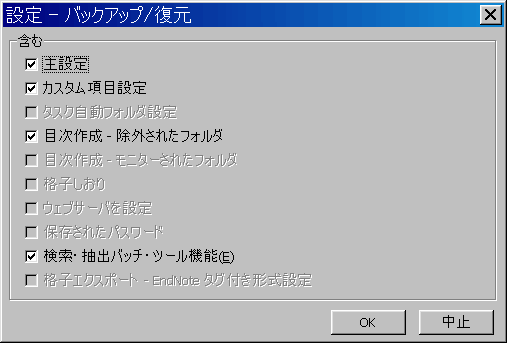
 「設定」では、「バックアップ」と「復元」ボタンを使って、設定の内容を保存したり、復活させたりできます。
 この「バックアップ」は、オプション設定した内容だけでなく、PDFE のすべてのプログラム設定を、バックアップしたり、復元したりできます。
 下の画面は、メニューの「編集」→「設定」で表示される画面で、「バックアップ」ボタンを押すと、この画面が表示されます。
設定のバックアップと復元

マニュアルのトップに戻る
Copyright © 2004-2012 WATANABE Makoto. All rights reserved.